如果你跟我一樣,平時習慣在 iPhone 上完成大部分的社群經營,不管是拍短影音或是紀錄生活,你一定經歷過這種煩惱:剪到一半發現音樂會被檢舉版權、轉場瞬間卡卡的跳接感讓畫面變得很廉價,或者就是想做出那種「神仙級」的高級質感,但手上的技術只會簡單的拼接。
到了 2026 年,隨著移動端剪輯軟體功能的快速演進,現在在 iPhone 上完成高品質影片製作已經不再是夢想。這篇文章不只要帶你認識幾個強大的工具,更重要的是教你如何運用這些功能來解決「版權」與「過度平淡」的兩個核心痛點。
搞定版權:別再擔心你的內容被下架
很多新手在做社群影片時,最怕的就是辛辛苦力剪好的作品因為音樂侵權而被平台限流或移除。過去我們可能要跑去各種第三方網站找「無版權音樂」,現在在 iPhone 上的操作已經簡化許多。
目前主流的行動端編輯軟體,普遍都與各大商用的音效庫合作。這些內建的素材库通常會標註明確的授權範圍,讓你放心地用於社群或行銷影片中。建議你在選擇音樂時,注意以下三個重點:
- 確認專屬授權:雖然是「無版權」,但有時候會有特定平台限制(例如只能用在 YouTube 或 TikTok)。選取時務必留意標籤。
- 混合音效增加層次感:單純放一段背景音樂往往顯得平淡。現在的高階剪法會加入「環境音」或「轉場音效」(如 Woosh、Click 等),這些聲音在解決版權風險的同時,也能讓你的影片更有畫面感。
- 利用雲端素材同步:如果軟體內建音樂不夠豐富,你可以透過官方授權的雲端資料庫直接抓取。這類資源通常會定期更新,確保符合 2026 年最新的版權規範。
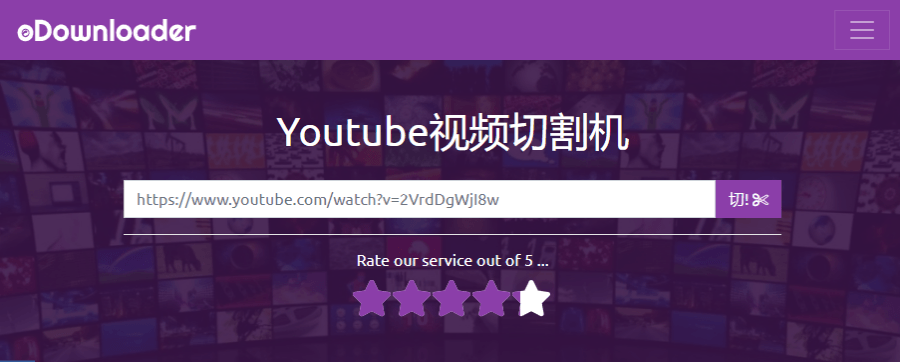
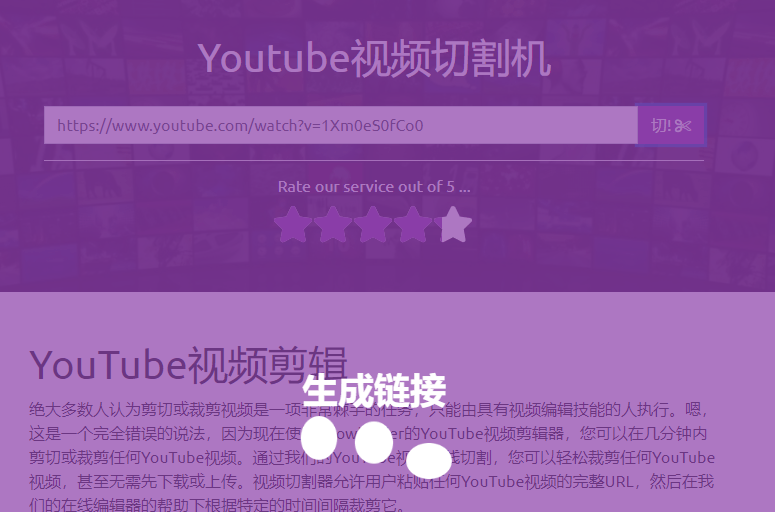
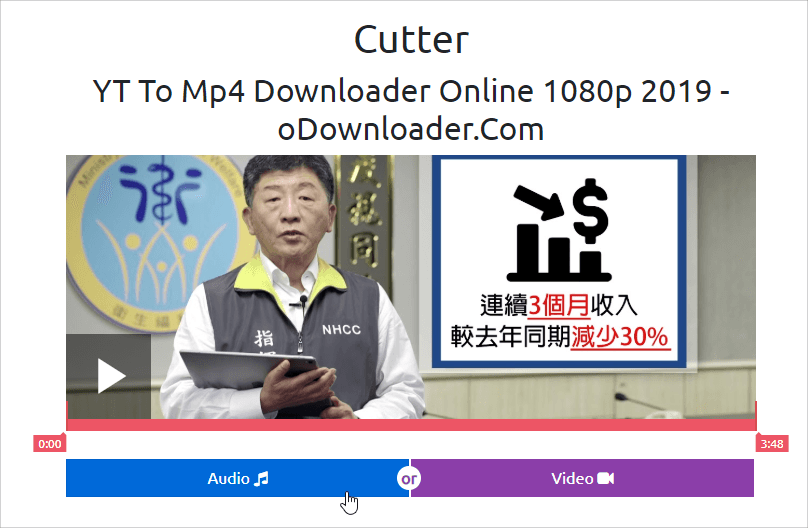
如果你是從其他平台搬運片段來合成時,有時也會遇到音軌處理的問題,可以參考 oDownloder 線上裁切 YouTube 影片 的做法,在製作前先處理好來源素材的音訊區段。
告別生硬轉場:讓視覺流暢跳動的技巧
很多時候決定一個影片「專業與否」的關鍵在於轉場(Transition)。如果你的剪接點總是很突兀,或是轉場特效用得太誇張導致眼睛不適,那內容就沒人想看。
要在 iPhone 上做出流暢的轉場,有幾個實用的技巧可以參考:
- 動態銜接(Match Cut):這是最推薦的方法。這不是依靠特效,而是靠於兩個不同鏡頭中出現相似的形狀、動作或顏色來進行轉切。例如從一杯咖啡冒出的煙霧,轉場到雲朵的變幻。這種「神仙轉場」往往不需要強大的軟體支援,只需要聰明的構圖。
- 動態模糊(Motion Blur):這在手機 App 中是必備的功能。當你的鏡頭快速移動或對象瞬間位移時,加入一點點 Motion Blur 能大幅減少視覺上的斷層感,讓切換變得平滑自然。
- 縮放與位移轉場:利用數位變焦(Zoom)配合轉向。例如在上一個片段結尾稍微放大鏡頭,下一個片頭再從遠處往內拉,這種空間感的連動會比純粹的疊影特效更有層次。
在操作時,建議不要每一秒都換特效。最完美的狀態是「讓觀眾感覺不到轉場的存在」,或者只有在劇情轉換、節奏變快時才使用明顯的視覺效果。
內容與畫面的融合:提高產出品質的核心細節
單純有好的音樂和漂亮的轉場是不夠的,2026 年的高質感影片更講究的是「畫面穩定性」與「色彩一致」。
- 色彩校正(Color Grading):手機錄製的原始素材往往色調不一。在使用 iPhone 剪輯時,建議選取幾個標竿顏色(例如綠意、暖黃),並將它們套用到整段影片中,這會讓不同場景的轉接看起來像是在同一個空間拍攝。
- 動態圖層疊加:在過渡處加入一些細微的粒子效果或光暈遮罩。這些元素能掩蓋硬切的瑕疵,並增加畫面的豐富度。
- 精準對齊節奏點(Beat Mapping):這是新手最容易忽略的一點。所有重要的轉場、字幕跳出或是畫面切割,都必須與音樂的重拍吻合。在手機操作時,建議先將音軌拉長並標記重點節拍,然後按照這些標記來擺放你的片段。
給內容創作者的實務心得
很多時候我們追求「神仙轉場」,其實是為了服務故事線。如果你是做行銷影片或產品展示,建議多利用「快速縮放」與「重疊遮罩」這兩項功能,它們在 iPhone 上執行效率極高且不容易出錯。
另外,對於很多製作需要引用大量參考素材的創作者,若預先準備好各種元素(如廣告 Demo、長篇介紹)時,有時候會遇到來源片段太長的問題。此時可以善用 YouTube Trimmer 免轉檔線上剪裁 的功能,在正式進入手機端創作前,就先把最需要的精華部分擷取出來。這樣你在 iPhone 上操作時,就能專注於「創意剪輯」而非「瑣碎的修剪」。
總結來說,現在用 iPhone 做影片,重點不再是追求多複雜的 3D 動效,而是如何透過精準的轉場邏輯、穩定的版權避險以及與音樂節奏同步的動作。掌握了這三點,你的內容質感絕對能拉開與競爭對手的差距。
如果你還在掙扎怎麼切換鏡頭就不夠順,試著從「動態銜接」開始練習,並將注意力放在音樂重拍上的精準剪輯。這些細節累積起來,就是你影片中那種讓人眼前一亮的高級感。