如果你是個熱衷於記錄生活、或是正在經營社群媒體的創作者,你一定懂那種「素材明明拍得很漂亮,但剪出來卻很平淡」的挫折感。這時候就會有人在 Dcard 或是討論區瘋傳:『真的要用威力導演才行!』
很多人對這個推薦感到困惑,心裡在想:我不是有手機內建的剪輯功能嗎?為什麼還得額外裝軟體?其實關鍵在於「創作動線」與「特效豐富度」。2026 年的社群內容競爭非常激烈,光是簡單的切片、加點文字已經不夠吸引人了。今天就跟大家好好聊聊,為什麼威力導演成了許多 iPhone 使用者的首奪首選,以及如何在手機上用它做出質感爆棚的影片。
為什麼大家在討論時,特別推崇威力導演?
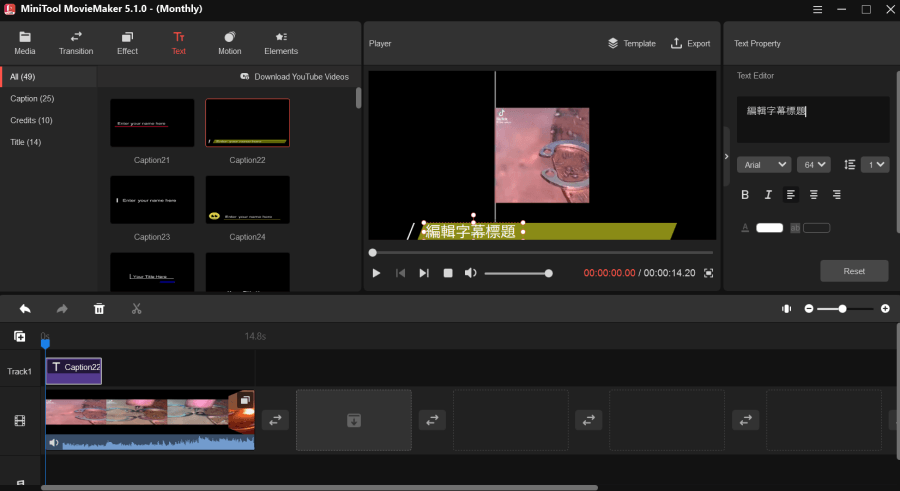
首先要釐清一個觀念:iPhone 自帶的剪輯功能非常強大,適合快速轉發到限時動態。但如果你要做的是 YouTube Vlog、短影音廣告或者是有特定風格要求的創作,威力導演提供的工具箱就是完全不同的層次。
- 豐富的過場與特效:比起單純的淡入淡出,威力導演提供更具電影感的轉場效果。即使是預算有限的創作者,也能用這些素材堆疊出高級感。
- 圖層概念與精準控制:在手機上處理多層文字、動態貼圖,或者是複雜的比例縮放時,專業介面能讓你更精準地掌控每一幀。
- 素材庫的整合:它內建大量的轉場效果,這讓新手不用再去網路上找各種資源,就能快速產出成品的流程非常適合追求效率的人。
在 iPhone 上實戰剪輯的關鍵步驟
如果你剛打開威力導演,可能會被滿滿的按鈕嚇到。其實只要掌握以下三個核心操作,你就能解決 90% 的常用場景:
第一步:建立節奏感的「粗剪」
很多人的影片之所以看起來平淡,是因為節奏抓不到。在 iPhone 上操作時,建議先將所有的素材匯入時間軸,並利用切割功能去掉無意義的廢話。例如拍攝 VLOG 時,那段你正在找鑰匙、或是在原地思考三秒的空鏡,通通切掉。保留最有情緒起伏的部分,這就是專業剪輯的核心基礎。
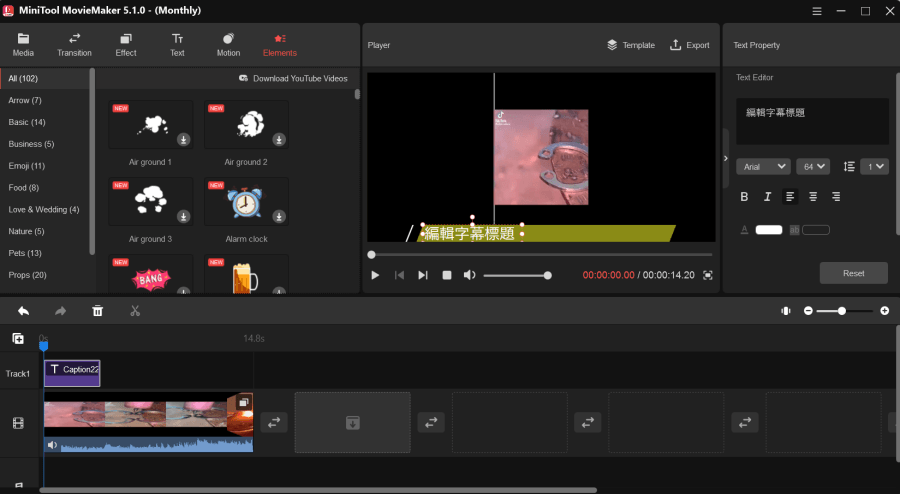
第二步:加入層次感的文字與貼圖
現在流行的短影音(Shorts 或 Reels),文字不是只是單純出現,而是要有動態效果。威力導演的優點在於它支援豐富的動畫字體,你可以讓關鍵字隨著你的語氣跳出來。這時候如果你是從電腦轉過來的素材,或者需要處理複雜的轉檔需求,建議先確認檔案格式與解析度是否符合手機播放,或是可以參考 MiniTool MovieMaker 8.4.0 的基礎概念來處理不同源頭影片的整合。
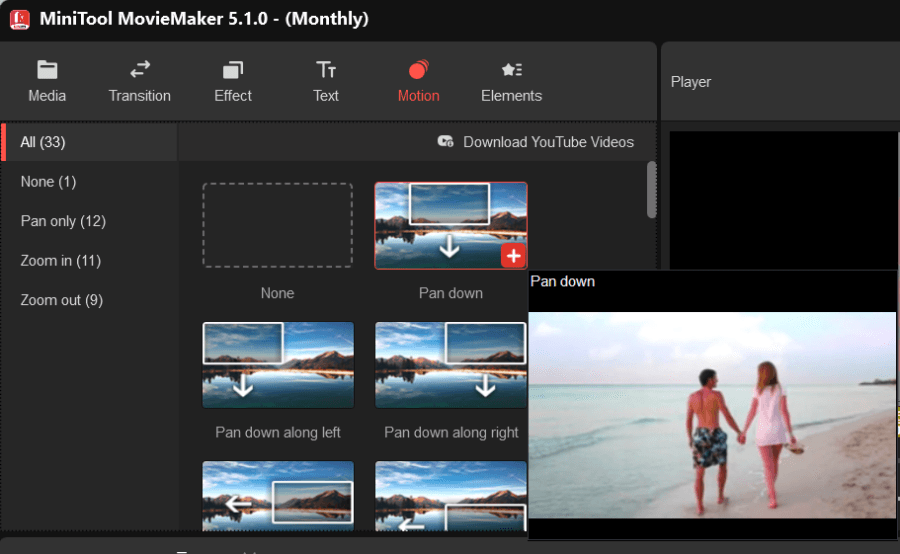
第三步:加入豐富的轉場特效
這是為什麼大家瘋傳這個軟體的主因。當你從一個地點切換到另一個景點,或者從「空鏡」轉換到「人聲介紹」時,簡單的抽幀或淡入往往會顯得很生硬。利用它內建的豐富過場特效,可以在不到一秒的時間內讓轉折變得流暢。這就是所謂的「潤飾」,能大幅提升觀眾觀看時的舒適度。
避坑指南:手機剪輯常遇到的三大問題
雖然軟體很強大,但如果在實作過程中忽略了以下細節,最後產出的影片品質可能會打折扣:
- 解析度與比例不匹配:很多新手直接從橫式拍攝(16:9)的素材,套用直式要求的短影音規格。這會導致畫面被強行拉伸或兩邊出現大面積黑框。建議在開始剪輯前,先確認你的創作平台是哪一個,並在軟體中設定對應的畫幅比例。
- 過度使用特效:這是新手最常踩的坑。每一個轉場、每一個閃爍特效都是一種視覺刺激。如果每一句台詞都配上爆炸特效,觀眾會感到疲勞。建議遵循「重點才用」的原則,讓效果去服務於內容。
- 儲存空間與預覽卡頓:在 iPhone 上處理 4K 高畫質影片時,記憶體壓力很大。如果你發現剪輯過程卡頓到無法操作,請檢查你的裝置剩餘容量,並確保沒有開啟過多耗電的背景程式。如果是因為原始素材太巨大導致電腦端的轉檔困難,或是需要更高效的工具處理複雜檔案,有時候提前處理好素材品質也是一種省時的方法。
總結:讓剪輯不再是門檻
很多人之所以覺得手機剪輯難,是因為他們在用「手動去闖關」的心態。而威力導演存在的意義,就是為了提供更多的工具給我們,讓你不需要懂太深厚的影片後期理論,就能透過豐富的素材與自動化的過場功能,讓作品達到專業水準。
如果你是剛起步的創作者,建議從最基礎的「節奏剪輯」開始練習,再去慢慢疊加特效。2026 年的內容創作不再只是看誰的硬體強、器材多,而是看誰能用最聰明的工具,把故事講得更精彩。掌握好這款在 Dcard 圈子裡被廣泛推崇的神器,你的影片質感絕對會提升一個檔次!