如果你是剛開始嘗試內容創作的創作者,或者是需要頻繁製作公司宣傳影片的行銷人員,在 Mac 上找一個「不會讓腦袋燒掉」的剪輯工具非常重要。很多人第一時間會想到實體硬體要求高的專業軟體,但如果你追求的是速度、豐富的素材庫,以及不需要複雜學習曲線的直覺操作,那麼現在瀏覽器就能執行的雲端工具,其實是更聰明的選擇。
在 2026 年的影音市場中,FlexClip 已經成為許多 Mac 使用者的首選。它不只是單純的剪輯軟體,更像是一個集成了豐富素材庫與 AI 輔助功能的生產力平台。這篇文章將帶領你深入了解如何在 Mac 上高效使用 FlexClip 來產出高品質影片。
為什麼 Mac 用戶推薦用 FlexClip?
對於 Mac 使用者來說,雖然內建的 iMovie 或一些專業軟體功能強大,但它們往往需要處理大量的素材下載、格式轉換或是複雜的時間軸排版。FlexClip 的優勢在於它直接運行在網頁瀏覽器中,這帶來了幾個核心好處:
- 資源消耗極低:即便你的 Mac 記憶體不是頂規,只要網路穩定,就能流暢處理影片渲染。
- 海量素材庫:不用去外網找轉場特效或圖標,系統內建了數以萬計的設計元素。
- 跨平台同步:你在家裡的 Mac 上編輯到一半,到了公司用電腦甚至手機就能繼續操作。
特別是對於需要快速產出內容的社群管理員來說,限時免費 FlexClip 超過 100 萬種影片模板素材,快速套用一鍵產生專業級影片 的功能,能讓你省去從零開始設計畫面、對齊字體的繁瑣步驟。
從新手到高手:FlexClip 核心操作實戰
要真正用好 FlexClip,不能只是把它當成簡易剪輯工具。以下是你在 Mac 上實際操作時最常會用到的幾個關鍵技巧:
1. 利用「範本」快速定型
與其在空白畫面上苦思怎麼排版,建議直接從範本庫開始。FlexClip 提供多種比例(如 9:16 的 TikTok/Shorts、16:9 的 YouTube 或 1:1 的 Instagram 貼文)。選定範本後,你只需要替換其中的文字內容與素材即可。這對於要趕在 24 小時內發布廣告影片的人來說是救命的功能。
2. 文字動態效果與預設字體
很多新手常遇到的問題是:為什麼我的字幕看起來很廉價?這是因為缺少了「動畫」處理。在 FlexClip 中,選取文字後可以快速套用動態特效,讓字幕隨著內容出現或消失,而不是生硬地跳出來。建議挑選與你品牌調性一致的字體,並搭配簡單的漸入效果。
\n### 3. 素材庫的最佳運用方式
如果你需要插入一些特殊的圖標、轉場動畫或是商務風格的背景影片,FlexClip 的內建素材庫非常豐富。比起在外面搜尋圖片並擔心版權問題,直接從系統中挑選已經過篩選的元素,安全性與效率都更高。
進階技巧:處理特殊檔案的需求
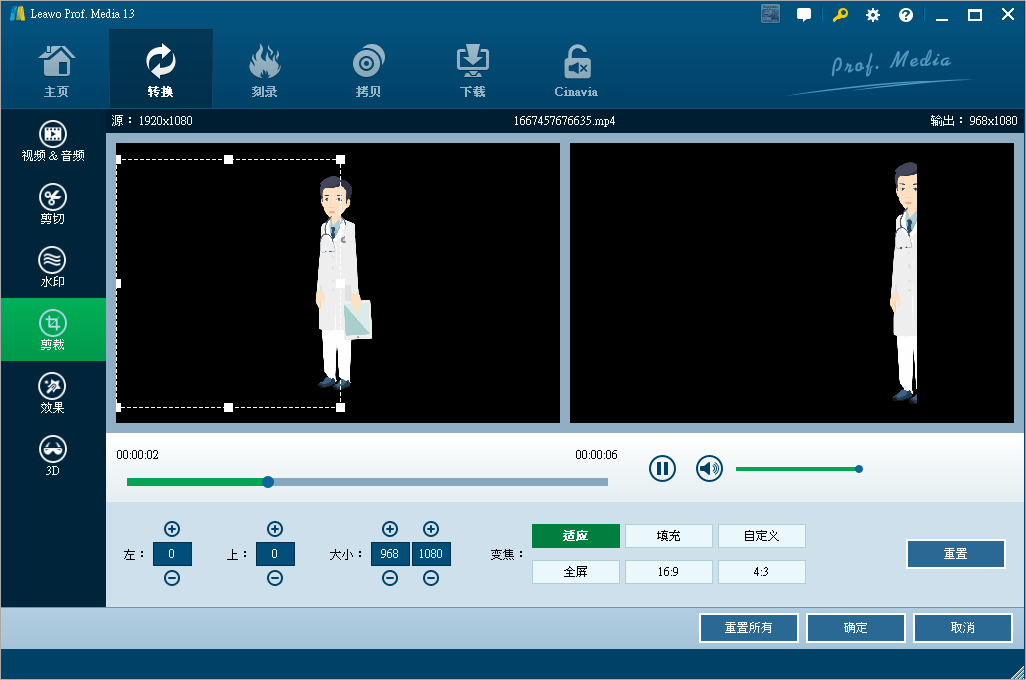
雖然 FlexClip 在線上編輯方面非常強大,但有時候你會遇到一些特殊格式的來源檔案。例如在製作影片時,你可能拿到一些舊式錄影檔或是需要特殊的轉檔處理。若你的素材本身品質不佳或格式不相容,建議在進入雲端剪輯前先做好基礎處理。例如有些內容創作者會利用工具將影片進行基本切割或加強特定功能的處理,確保輸入到 Flex190524_FlexClip 裡的原始素材是乾淨且標準的。