如果你是為了孩子記錄成長、或是經營親子類型的 YouTube 頻道,你一定懂到剪輯影片時,找對「氛圍感」的音樂有多重要。很多新手爸媽在用威力導演(PowerDirector)的時候常會卡在一個問題:明明畫面剪好了,但背景音樂沒質感,或者更嚴重的,用了帶有版權風險的音樂,導致頻道被警告。
這篇文章不只教你如何在手機上操作威力導演做出高品質的兒童影片,更會實務分享我們社群常問到的「哪裡可以找到安全的 YouTube 背景音樂」。
為何推薦用威力導演處理親子內容?
在 2026 年的現在,雖然有很多簡單的剪映模板或是自動生成工具,但如果你追求的是精準的卡點、特殊的轉場特效,以及更細膩的音軌疊加,威力導演依然是目前手機 App 端非常穩定的首選。它提供的「多軌道編輯」邏輯非常清晰,這對於我們要同時處理「孩子人聲」、「環境音」以及「背景音樂」時非常重要。
很多新手會直接把一段長長的音樂塞進去,結果發現其中有廣告或不適合的段落。威力導演支援在不同軌道上進行切分與調整,這能讓你精確地讓音樂在孩子開心地笑出來的那一刻,帶出亮點轉場。
實戰教學:用威力導演做出有質感、安全的兒童影片
製作這類內容,最核心的重點在於「層次感」。以下是我們建議的操作流程:
1. 清理環境音與重疊聲音
拍攝孩子時,現場往往會有噪音(例如車子經過或風聲)。在威力導演中,你可以針對特定片段進行靜音處理。並非要把所有背景音都消掉,而是要把那些「突兀」的雜音蓋過。建議在處理完原始素材後,再加入溫馨的管弦樂或輕快的鋼琴曲。
2. 精準對位與重疊音樂技巧
如果你發現某一段影片中有好幾個重要的瞬間(例如:孩子第一次學走路、成功做出手工),你可以把這段長長的背景音樂「切開」成多個片段。在每個斷點處調整音量,或者用不同的音樂來區分不同的情境。這種處理方式比單純放一整首曲子更能抓到觀眾的注意力。
så
3. 加入動態貼字與轉場
兒童影片通常會搭配大量的可愛貼圖和鮮豔文字。威力導演提供的內建素材庫已經相當豐富,但在做這些設計時,建議遵循「可讀性」原則。例如在快節奏的片段使用大體型的粗體字,而是在溫馨感人段落改用手寫體轉場。
關鍵痛點:哪裡能找到安全的 YouTube 背景音樂?
這是許多新手創作者最常問到我們的問題:「我想在 YouTube 上放,但我不知道怎麼找沒版權的、適合小朋友聽的音樂。」
千萬不要隨便從網路抓取 MP3 或是直接搬運其他人的影片素材。 如果被判定侵權,你的頻道甚至可能被停權。針對這個問題,我有三個實戰建議:
第一:使用專業的免費商用音樂庫
如果你追求的是專業質感,我們非常推薦從特定授權平台下載。例如 TeknoAXE 免費可商用影片背景音樂 就是一個累積超過兩千首曲目、且採用 CC 4.0 授權的寶庫,裡頭有很多風格多樣的鋼琴與電子輕快樂曲,非常適合放在孩子玩耍的影片中。
第二:利用 AI 工具生成獨一無二的旋律
如果你想要非常特定的場景(例如:需要一點帶點夢幻感的搖籃曲),目前的技術可以讓你用文字指令來產生音樂。我們內部常用到 Stable Audio 免費 AI 背景音樂產生器,每月有提供的免費額度,你可以輸入「Cute nursery rhyme, piano, upbeat」等關鍵字,就能生成一段獨一無二的曲子作為背景,這類產出的作品在版權歸屬上相對清晰。
第三:建立自己的音樂素材庫
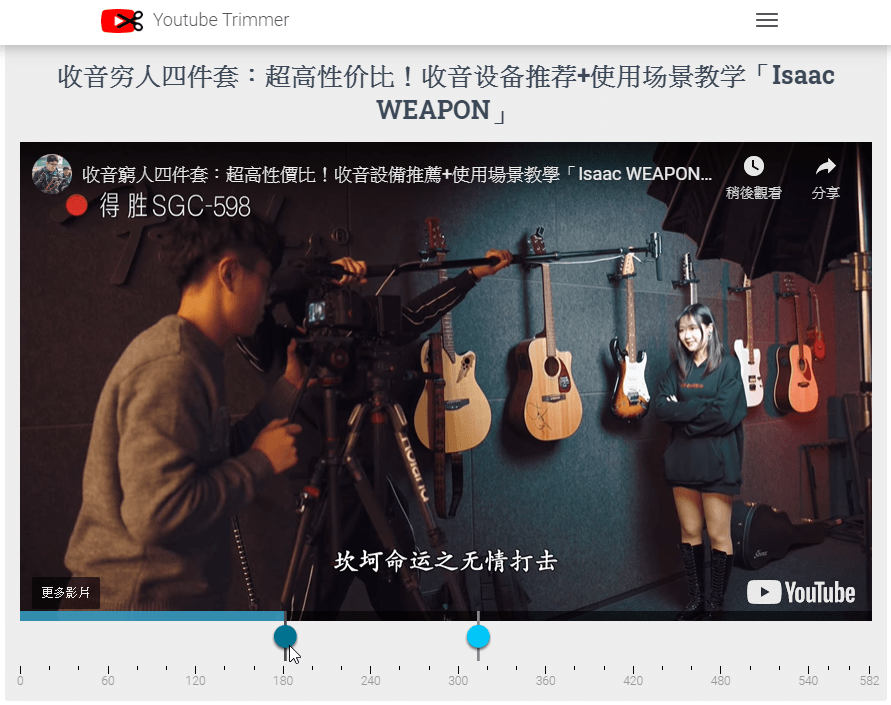
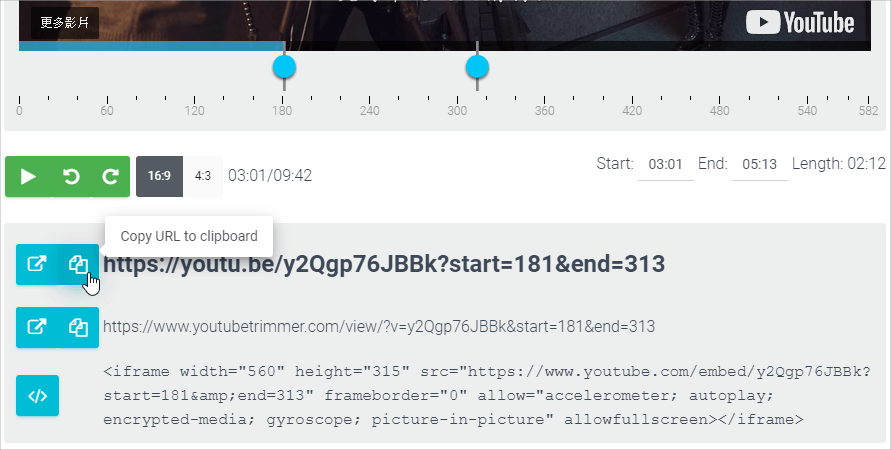
如果你有一些特定的 YouTube 片段是想拿來做剪輯素材(例如特定音效),雖然直接抓取可能會有風險,但你可以透過精準的裁切處理。在製作預告片或短影音時,如果只需要其中 10 秒鐘的特寫音效,可以使用 Cut YouTube 線上裁切 功能來提取你需要的段落。但請記住,若是長篇內容作為主要背景音樂,還是建議選用上述兩大推薦的合法商用平台。
避坑指南:手機剪片時常犯的 3 個錯誤
在實際操作威力導演或任何影片 App 時,新手最容易踩到這三個坑:
- 音量過大遮蓋人聲:這是最常見的。建議你的背景音樂(BGM)音量通常控制在 -15dB 到 -20dB 之間,除非是那種純粹介紹風景、沒有對話的片段。
- 轉場特效過度堆疊:為了讓畫面好看,很多新手會每三秒換一個轉場。其實最自然的切換往往比花哨的轉場效果更好。在製作孩子成長紀錄時,建議用簡單平滑的「淡入淡出」即可。
- 解析度與比例不符:如果你是為了 YouTube Shorts 或 TikTok 製作,記得在開工程時就選對 9:16 的比例,否則最後導出時強行縮放,畫質會嚴重受損且邊框會變形。
總結
想要用威力導演做出高品質的親子影片,重點不在於你用了多少炫技的特效,而是「氛圍」與「安全」。透過正確的剪輯邏輯來處理聲音層次,並選擇合法的商用素材庫(如 TeknoAXE 或 Stable Audio)作為你的音樂來源,就能讓你在 2026 年的社群平台上,安心地分享孩子的快樂時刻,而不必擔心版權糾紛的問題。