如果你在製作公司宣傳片、活動紀錄或是在經營社群媒體,一定遇過這個問題:有一堆非常漂亮的產品照片,但直接放進影片裡顯得太死板。很多人會為了追求效果,去搜尋各種複雜的轉場特效或炫目的動態模板。
在 2026 年的內容創作環境下,快節奏的視覺衝擊力就是關鍵。今天要跟大家分享的是如何在 Premiere Pro (PR) 中,不只是「放一張照片」,而是利用正確的方法與素材,讓靜態圖片擁有豐富的動態張力。
從靜態到動態:為什麼不能只用轉場特效?
很多初學者會以為,只要在兩張照片之間加一個「疊影」或「推入」的轉場就能解決問題。但專業的剪輯邏輯是:動態感來自於內容本身,而不是過度堆疊的轉場效果。
如果你發現單純套用軟體內建的過渡效果看起來很廉價,或者感覺像是幾年前的老派做法,那通常是因為你的照片缺乏「深度」。在 Premiere Pro 中打造高品質模板時,我們需要的不是複雜的操作,而是精準的層次感與運鏡模擬。
進階核心技法:讓照片動起來的三個關鍵步驟
要在 PR 中做出像專業廣告般的照片特效,建議遵循以下三個實作邏輯:
1. 利用縮放與位移(Scale & Position)建立視角
不要讓你的圖片在畫面上一動不動。透過「關鍵影格」(Keyframes),給予照片微小的縮放變化。例如從 100% 緩慢放大到 105%,這能模擬攝影機正在向對象推近的感覺(Dolly In)。
2. 加入動態蒙版與遮罩
針對重點產品或人物,使用「效果控制」面板中的軌跡遮罩。例如讓背景稍微移動,但前景保持穩定,或者讓某些文字隨著圖片劃入畫面。這種層次感的變化是提升質感最快的方法。
3. 層次感堆疊:利用混合模式與覆蓋素材
這是製造「高級感」的關鍵。你可以加上些許的光暈、噪點或動態粒子(Overlays)。這類預製好的特效套件,往往能讓普通的照片瞬間變得很像專業攝影棚製作出的影片。
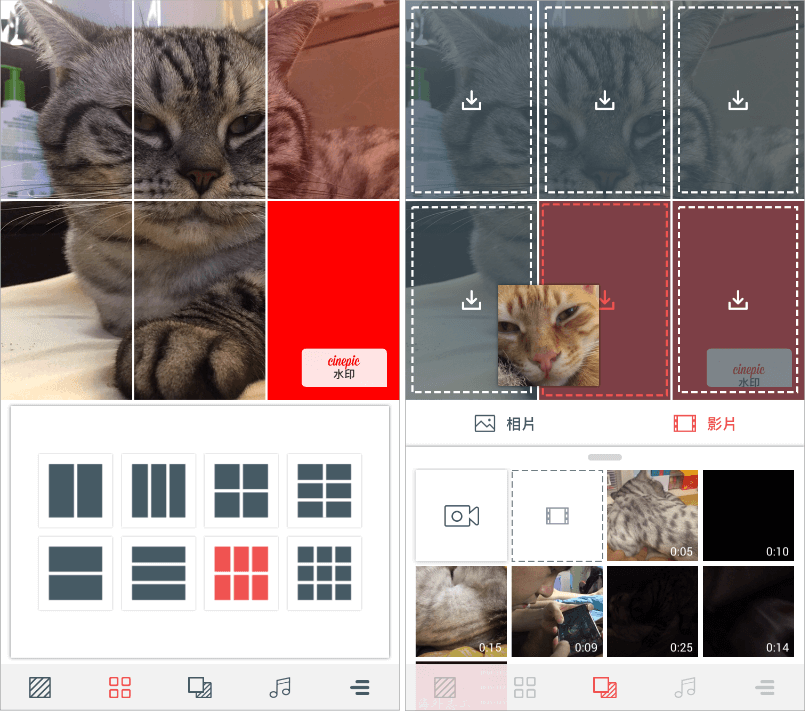
如果你是剛接觸剪輯,覺得從零開始調參數太複雜,或是想找更直覺的工具來快速處理拼貼式內容,可以參考 Cinepic 製作拼貼式影片 的做法。那種多圖同時呈現、不需要極高技術門檻就能產出設計感的風格,非常適合用於社群快訊或產品展示。
快速通關:如何更聰明地套用模板與素材?
在實際作業時,我們追求的是效率。如果你不想花費數小時去調整每一個關鍵影格,學習利用高品質的預設範本是現在最聰明的做法。
選對適合的資源包
目前的 Premiere Pro 生態系非常豐富。你可以尋找針對「Photography to Video」設計的專用模板。這些模板通常包含了:
- 自動化的縮放曲線(Ease In/Out)
- 前設好的色彩校正預設值
- 動態出現的文字圖形動畫
避免常見的坑:過度使用的陷阱
很多新手常犯的錯誤是「每張照片都用不同的轉場」。這會讓觀眾產生視覺疲勞。建議在一段影片中,連續的三到四張圖片應採用類似的律動邏輯,讓觀感變得連貫。你要的是「流暢」,而不是「驚奇」。
製作實戰:把你的商品照片變身為高質感廣告
假設你現在手上有一組咖啡廳的裝潢照片,我們要打造一個 15 秒的社群動態短片。請依照以下邏輯操作:
- 導入與排版:將圖片拉入時序軸,並將畫幅比例調整為 9:16(TikTok/Reels)。
- 創造景深感:對某些關鍵產品點加上微弱的模糊濾鏡。例如咖啡杯在前景,背景略微虛化。
- 加入動態層次:使用「變形」或「縮放」工具設定 keyframe。當這張照片出現時,攝影機模擬緩慢向杯子靠近,並伴隨一個淡出的文字標籤告訴觀眾咖啡的特色。
- 調色與濾鏡:為了確保多張照片在同一個影調中,建議使用「Lumetri 顏色」面板。建立一組 Lumetri 預設,套用到所有照片上,讓色彩統一。
如果你發現這些細節調整非常耗時,或者是對於目前的複雜操作感到挫折,有時候選擇適合的工具也能大幅縮短製作週期。例如在處理一些快速對齊、簡單轉場的基礎需求時,ApowerEdit 等工具提供的功能也非常適合新手建立初步的剪輯直覺。
總結:質感來自於細節的累積\n
在 2026 年,不管是用專業的 Premiere Pro 或者其他輔助軟體,核心觀念始終不變:內容優先於裝飾。
高品質的「照片轉影片」模板並不是指華麗到花里胡哨的特效,而是透過適度的縮放、正確的層次與一致性的色調,讓靜態的照片展現出它原本就有的美感。從簡單的關鍵影格練習開始,慢慢加入你的設計風格,你的作品就能脫離「業餘感」,走向專業產出的標準。
當你練熟了這些基礎架構後,無論是製作幾秒鐘的短廣告還是長篇的紀錄片,你都能更從容地處理大量素材。建議先從單一動作(如:動態縮放)做到完美,再逐步增加光影與視覺重疊的效果。
想要快速產出內容不代表要妥協品質,而是用聰明的邏輯來規避冗餘的操作流程。