如果你現在還在煩惱「怎麼把手機裡的照片變成有音樂的短影音」,或是為了遮掉路人的臉而在電腦上找軟體,那真的太浪費時間了。到了 2026 年,iOS 的處理能力已經非常強大,其實很多我們常在網路搜尋「iPhone 影片編輯」時需要的特效,現在只要在手機上操作就能搞定。
今天這篇文章就不廢話,直接帶大家實作最常見的幾個場景:如何快速製作出高品質的內容。
第一步:解決隱私問題,用馬賽克遮擋重點資訊
不管是街拍到路人的臉,或是影片中出現不方便公開的門牌號碼、車牌,我們最需要的動作就是「馬賽克」。很多人以為這一定要用專業剪輯軟體才能做,其實在 iPhone 上有幾種快速處理的方法:
- iMovie 基礎遮蓋法:雖然 iMovie 是老牌工具,但它提供的圖層疊加功能非常穩定。如果你不追求動態追蹤(即馬賽克會跟著移動的目標走),直接在畫面中心放一個帶有模糊效果的標籤或貼圖即可。
- 第三方剪輯 App 快速套用:目前的許多社群導向編輯軟體,都內建了「馬賽克」功能。如果你需要動態追蹤,建議找尋支援「Motion Tracking」的工具。選定目標後,軟體會自動辨識移動路徑並將遮蓋層掛載上去。
- 用「貼紙」或「文字框」替代:有時候為了更精簡的製作流程,直接在特定位置疊加一個設計感強的圖形或是 Emoji。這不僅能隱藏資訊,還能增加畫面的趣味性。
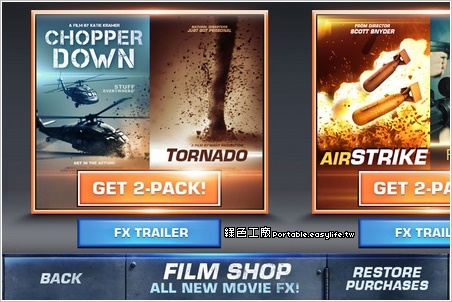
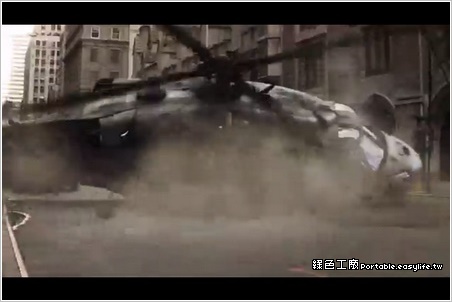
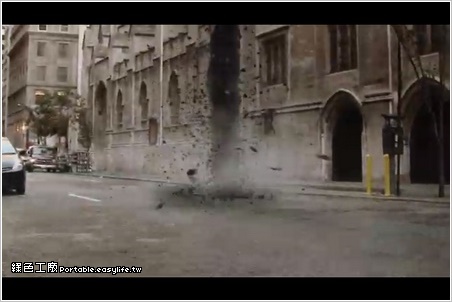
如果你是在處理比較複雜的影片合成細節,可以參考 Action Movie FX - iPhone製作大場面的電影壓製特效 提到的部分視覺層次處理,這類工具通常能提供比單純馬賽克更豐富的視角變化。
第二步:把相片變成「動態短影音」並加上背景音樂
很多人在找「相片加音樂 app」,其實核心需求是想把多張照片轉化為有節奏感的影片。這在社群平台上非常常見,如果你不想用複雜的進度條去對齊每一秒,可以嘗試以下做法:
- 利用內建系統生成的投影片(Slideshow):如果你只是要做簡單的紀錄,iPhone 內建的相簿功能就能把多張照片自動串接。雖然動態較少,但穩定度最高。
- 使用音樂庫豐富的 App:如果你的需求是「我要有很酷的 BGM」或者是特定曲風的配樂,我推薦找尋專門針對音效與背景音樂設計的軟體。例如有些工具能讓你在加入照片時,自動生成符合節奏點的剪輯。這時候就不需要再去手動去對齊每一張圖換場的時間了。
- 重點提醒:在做相片加音樂時,記得確保影片解析度與社群平台要求的比例一致(例如 9:16)。很多人常常把橫向的照片直接塞進直式影片裡,導致左右兩邊出現大面積黑框。建議在製作前先裁切或縮放照片。
第三步:玩點不一樣的,互動對話與魔幻剪輯
有時候我們追求的不是單純的視覺美感,而是想要跟觀眾產生互動。這就是為什麼很多人會去搜尋 「MadLipz 下載」。這個工具的核心在於「角色配音」或是「多人對話換臉」等趣味功能。
如果是想讓你的影片變得很生動,除了傳統剪輯,加入一些擬人化或語音轉換的元素是很有效的。雖然現在很多類似的功能被整合進各類創意編輯軟體中,但如果你偏好特定的虛擬互動體驗,相關的應用仍是很好的選擇。這些 App 通常適合做成幽默風格、或者是有特定角色設定的內容推送。
避坑指南:iPhone 剪輯常見的小問題
在製作過程中,我有幾個實作經驗一定要提醒你:
- 解析度與幀率陷阱:為了保證影片發布後不會變模糊,建議輸出設定選擇 1080p/60fps 或更高的規格。如果你使用 4K 素材卻沒做降倍處理,有時候上傳到社群平台時會因為編碼轉檔導致卡頓。
- 版權問題:這點非常重要!不管你是用什麼工具來「相片加音樂」,在正式發佈前都要確認背景音樂是否具有授權。現在許多創作軟體提供的內建音樂庫已經過篩選,但如果你是從其他地方抓取的音檔,建議還是要小心一點。
- 空間管理:iPhone 影片剪輯時,暫存檔會佔用不少硬碟空間。建議每完成一個作品,就將成品導出並刪除中間產生的專案檔案(Project Files),以免導致手機出現轉圈圈的卡頓現象。
總結與心法
製作影片其實沒有門檻,關鍵在於「解決問題」。
- 要隱私保護 $
ightarrow$ 用馬賽克或圖形覆蓋;
- 要美感跟音樂 $
ightarrow$ 選對能自動卡位音軌的軟體;
- 要趣味互動 $
ightarrow$ 找適合的角色配音工具。
現在的 iPhone 環境非常成熟,只要選對切入點的 App,你不需要成為專業剪輯師,也能在幾分鐘內做出高品質、甚至帶有特效和強烈視覺衝擊力的內容。