如果你正為了要製作 YouTube Vlog、或是想讓公司的產品推廣影片看起來不再像「素人拍的」,但卻卡在專業剪輯軟體介面太複雜、功能多到不知道從哪裡下手,那麼 Movavi Video Editor 可能是你目前最適合的切入點。
身為一個常跟蹤各種影音工具的創作者,我發現很多人最初想學影片剪輯時,往往會被那些功能堆疊過多、甚至要花幾個月才能學會基礎操作的軟體嚇跑。Movavi 的核心優點在於它的「直覺性」,它把複雜的軌道邏輯簡化成類似時間軸的操作方式,讓你在 Windows 或 Mac 系統上都能享有相對一致的操作體驗。
在這篇文章中,我將帶你從基礎架構到實用的特效應用,拆解這款軟體能如何幫你省下大量的剪輯時間。
從基礎操作開始:把雜亂素材變得有序
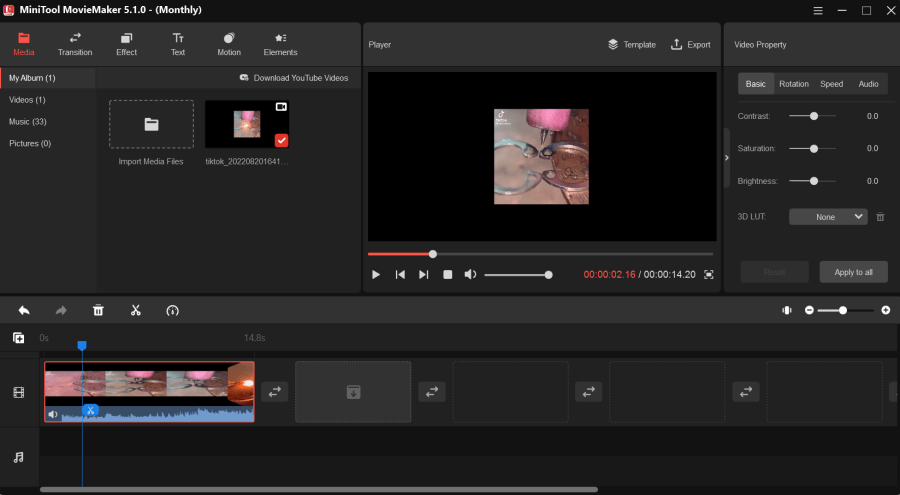
拿到原始素材後,第一步永遠是「粗剪」。Movavi 的介面設計非常強調直觀性,當你將影片拖入時間軸時,它會自動識別基本的片段資訊。與某些強硬要求的軟體不同,Movavi 允許使用者在相對簡單的層級下操作。
1. 切割與拼接:
這是剪輯中最基本的操作。如果你錄了一段長達 10 分鐘的訪談,但其中有 30 秒是廢話或 NG,你只需要選取該片段並按下快捷鍵(預設為剪裁工具),快速切掉無用部分。很多人在初期會卡在「怎麼讓兩段影片接得順」的問題上。如果你發現某些特殊的轉場效果較難手動製作,參考 限時免費 AceThinkr Wind Cut 影片剪輯軟體 的做法,有時候利用特定的轉場套件能讓畫面轉換更自然。
2. 加速與慢動作:
為了營造節奏感,或是在某些特定的橋段(例如空鏡介紹環境)延長時間,Movavi 提供了直觀的速度調整。你可以手動輸入倍速數值,或者直接拖動速度曲線,這對建立影片節奏非常關鍵。
加入「視覺魔法」:轉場與特效應用
很多人以為專業質感來自於複雜的 CG 動畫,但其實很多時候是「轉場(Transitions)」做得好。Movavi 內建了豐富的過渡效果。在實際操作時,我建議不要每兩個鏡頭都換一種轉場,否則觀眾會產生視覺疲勞。
聰明的特效使用策略:
- 淡入淡出(Fade): 最萬用的選擇,適合用於影片開頭或結尾。
- 切換效果: 用於風格較動感的內容,例如從城市街景切換到餐點特寫。
要注意的是,在添加特效時,務必確認過渡的時間長度。太長的淡入會顯得拖泥帶水,縮短到 0.5 到 1 秒通常是比較自然的做法。
音訊處理:讓影片聽起來更專業
很多人忽略了音頻的重要性。如果你的背景噪音太大,或者人聲太小,沒到最後成片時就會顯得很不專業。在 Movavi 中,你可以對單一軌道的音量進行調整,或者使用基本的降噪功能。
\n另外,如果你是為了社群平台製作內容,音樂版權是絕對不能忽視的坑。除非你使用的是軟體內建授權或是知名圖庫提供的曲目,否則自創的背景音樂可能會導致你的影片被下架或檢舉。若是在處理複雜的音訊問題時遇到了瓶頸,偶爾也會需要借助專門的工具來解決特定的音效提取需求。