如果你正在為接下來的社群營銷、產品介紹或品牌推廣內容發愁,但又苦於沒有專業剪輯技術,或是不想為了幾分鐘的片段去研究複雜的電腦繪圖軟體,那麼 FlexClip 在 2026 年依然是目前市面上非常強大的線上影片編輯工具。
這篇文章會帶你深入實測 FlexClip 的核心功能,並告訴你如何利用它的模板與資源,快速產出能抓人眼球的創意短片。
為什麼選擇用 FlexClip 來製作社群影片?
在目前的行銷環境中,內容的「速度」跟「視覺質感」是兩大關鍵。很多新手最常遇到的痛點就是:要找素材、找音樂、去背噪音、對齊字幕...這些瑣碎的操作往往耗掉 80% 的時間,最後才剩下 20% 去想創意。
FlexClip 的核心邏輯就是「模組化」。它提供大量的預設範本,讓你不必從空白畫布開始。無論你是要做 Instagram Reels、YouTube Shorts 或是商用的宣傳廣告,它提供的比例與視覺元素都是針對這些平台優獻優化的。對於沒時間研究複雜參數的使用者來說,這能極大程度降低製作門檻。
從零開始:使用 FlexClip 建立你的第一支短片
要做出好看的影片,核心在於「素材」與「層次」。以下是實戰中建議的操作流程:
1. 選擇正確的範本比例
進入後台後,最重要的一步是先確定你的發佈平台。FlexClip 會提供不同尺寸的模板(如 9:16 或 16:9)。如果你是在做短影音,務必選用適合行動裝置觀看的格式。選擇好基礎範本後,你可以直接套用內容,而不是重新去調整解析度。
2. 利用預設素材與動態元件
FlexClip 的強項在於其內建的圖庫和動態貼紙。為了讓影片不顯得死板,建議加入一些「過場動畫」或「動態文字」。例如,當畫面切換到新產品功能時,加上一個淡入效果或強調框線,會比單純跳出文字更有層次感。
3. 加入高品質的背景音樂
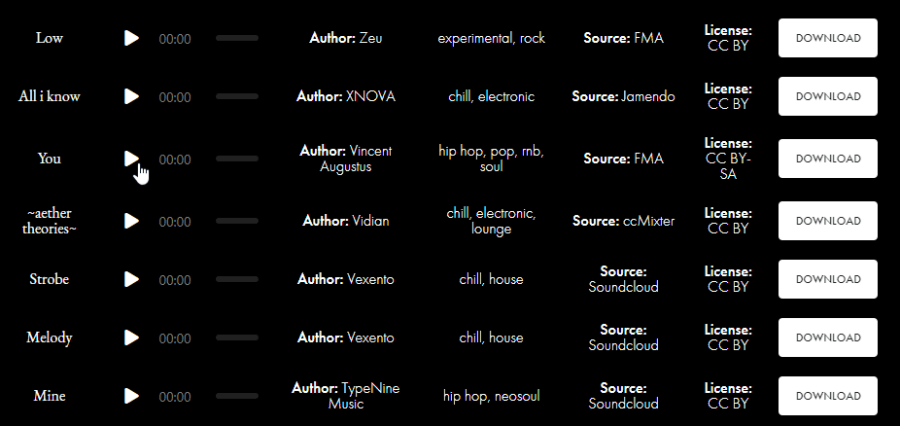
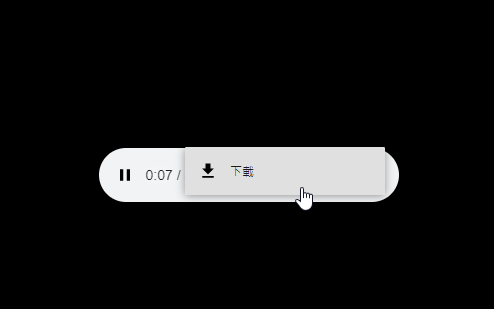
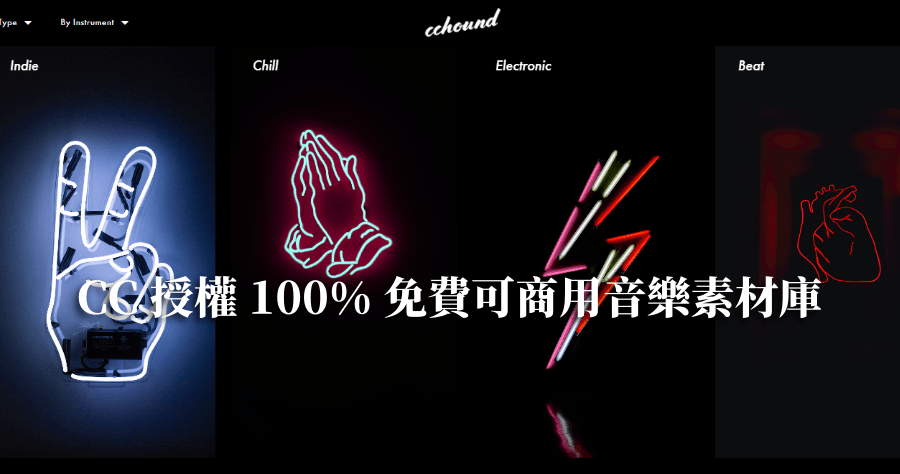
音效在社群影片中佔了近一半的感知價值。如果你擔心版權問題或是找不到合適的氛圍,除了使用內建素材外,也可以到其他專業平台尋找無版權音樂再上傳進去。為了確保聽覺體驗一致,建議依照 filmmusic 高品質背景音樂素材庫 的操作邏輯,先挑選出符合品牌調性的氛圍音樂,融入到你的作品中。
進階技巧:如何讓你的影片「更有質感」?
很多新手做出來的影片看起來很像「業餘製作」,原因通常在於轉場太突兀或文字對齊不整齊。以下是幾個可以提升質感的關鍵細節:
建立視覺一致性
不要在同一支影片裡使用超過三種不同的字體。選定一個主要字體(用於標題)和一個輔助字型(用於說明),並統一顏色規範。這能讓你的品牌形象更專業。
控制剪輯節奏\n這是許多人忽略的點。在製作轉場時,音樂的重音點與畫面的切換點最好能重合。如果你是做帶有節奏感的產品展示,請確保每 2 到 3 秒就有畫面上的變動或元素移動,這樣才不會讓觀眾滑走。
利用文字特效強調關鍵資訊
如果你的目標受眾是在通勤時用手機觀看影片(他們可能關掉聲音),那麼字幕就是核心。FlexClip 支持多種文字樣式,建議針對重點關鍵字使用不同的顏色或底色,確保即便在吵雜環境下,觀眾也能瞬間抓到重點。
常見問題與避坑指南
在使用 FlexClip 或任何線上剪輯工具時,有幾點實務上的操作建議可以讓你省下很多 debug 的時間:
- 上傳素材的比例: 如果你加入自己的影片片段,最好預先在手機或電腦裡調整好比例。如果原始檔案太長,就只截取核心內容,避免在線上工具中拉伸導致畫質崩壞。
- 導出設定: 雖然現在大部分平台都支援自動優化,但建議你在匯出時,確認解析度至少為 1080p。若要用於高流量的廣告推廣,檢查清楚對方的要求是否需要特定位元率。
- 音樂版權避雷:
這是許多新手最擔心的問題。雖然 FlexClip 有提供庫,但如果你是使用外部歌曲,建議還是去確認該曲目是否能在你想投遞的平台上通行。如果是為了保險起見,可以考慮像 UseMySound 高品質背景音樂素材庫 這類完全免費且可商業使用的資源作為基礎替換。
總結:FlexClip 是誰的救星?
總結來說,FlexClip 最適合以下三種族群:
- 社群經營者:需要每天產出大量內容,沒時間去研究複雜的時間軸操作。
- 小型企業主:希望用極低的成本和時間成本,做出有專業感的產品廣告。
- 教學創作者:需要在影片中加入清楚的指引與點擊效果,快速完成教學流程。
只要掌握好「範本選擇、動態元素配置、以及一致性的視覺風格」這三個重點,FlexClip 絕對是你製作 2026 年社群內容時最強大的利器。