如果你跟我一樣,為了做一個短影音或是行銷廣告,得在幾台電腦之間切換,或者只是因為電腦效能不足,跑不動那些龐大的專業剪輯軟體,那「線上剪輯」絕對是目前最聰明的選擇。
在 2026 年這個節奏極快的時代,我們追求的是「效率」。有些時候,為了剪一個 15 秒的影片,還要花半小時去安裝、更新驅動程式或處理代碼衝突,真的太浪費時間了。這就是為什麼 FlexClip 在社群圈子裡越來越受歡迎的原因:它不需要安裝,只要有網路就能直接開跑。
為何選擇 FlexClip 作為你的主要工具?
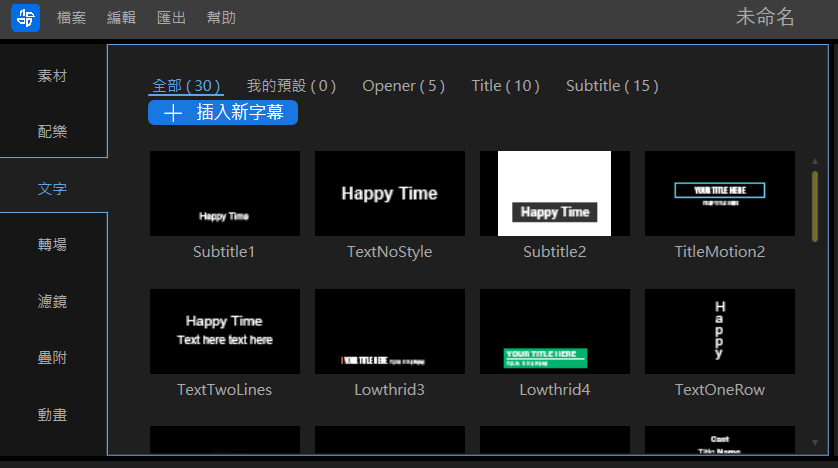
很多人會問:「用線上工具,品質會不會比傳統軟體差?」這是最常見的誤解。FlexClip 並不是只是簡單的「簡易剪裁」,它內建了非常完整的編輯功能,包括多軌道編輯、豐富的過場特效以及大量的預設模板。
在 2026 年的內容創作環境中,我們需要的往往是快與好。FlexClip 的優點在於:
- 跨平台無縫接軌:無論你是用 Windows 電腦、MacBook,甚至是平板電腦,只要打開網頁就能編輯。
- 大量的素材庫:不用再去外面找版權不明的影片片段或圖形,它內建了豐富的資源。
- 自動化模板:如果你還沒頭緒怎麼排版,它的 限時免費 FlexClip 超過 100 萬種影片模板素材 可以讓你一鍵套用,直接產出有質感的高階畫面。
從「找好聽音樂」到完整的成品流向
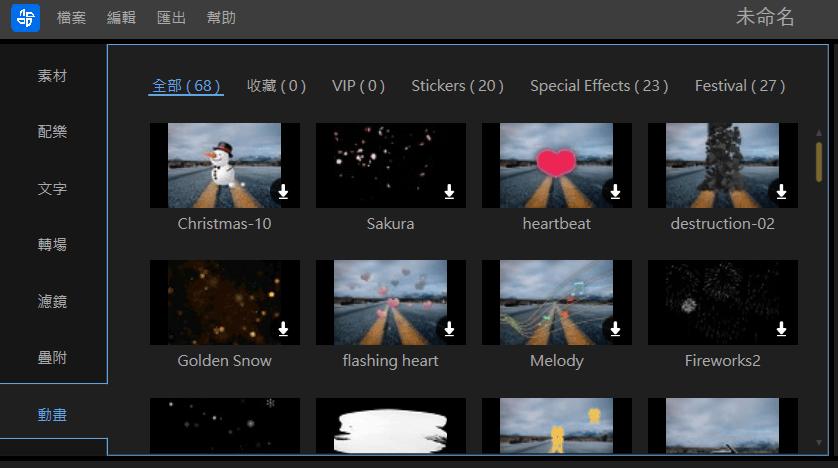
很多新手在做影片時最頭痛的就是配樂。很多人會去 Google 搜尋各種「好聽音樂下載」,結果往往是遇到版權問題,或者下載下來的檔案品質慘不忍睹。
使用 FlexClip 的邏輯是不同的。與其在網路上漫無目的地找來源不明的 MP3,不如直接利用平台提供的商用授權音樂庫。這不僅解決了版權風險(對品牌行銷來說這非常重要),還能確保音質符合現代社群平台的播放標準。
實際操作小撇步:
在 FlexClip 中加入背景音樂時,我建議採取「層次式」的做法。不要只放一個曲子跑全程,可以透過切換不同節點的音樂起點,或者搭配縮放音量(Fade In/Out)功能,讓轉場時音樂不會突然斷掉或突兀出現。這在製作產品介紹影片時特別實用。
如何高效利用模板加速你的工作流程?
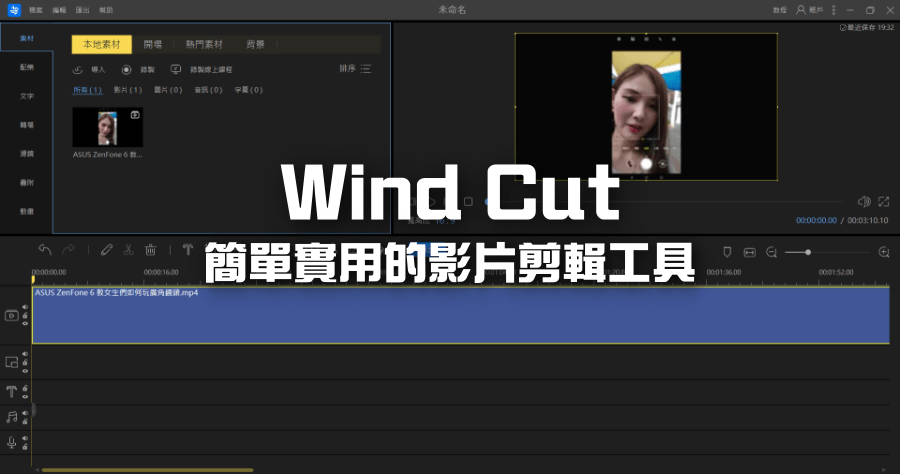
很多人覺得線上剪輯慢,是因為他們在「重新發明輪子」。例如,如果你要做一個網購開箱的短片,不要從空白畫布開始思考怎麼排版。
- 選擇目標風格:先決定你要跑的是 IG Reel、YouTube Shorts 還是商用廣告。
- 套用預設範本:利用它提供的專業模板,你會發現轉場點和字幕位置早就被設計好。
- 置換關鍵素材:將影片中的產品畫面替換成你的拍攝畫面,文字內容改成你的標語。
這樣做的好處是:你不再是在「剪輯」,你是在「組裝」。這才是 2026 年製作高效率行銷影片的關鍵。
常見問題與避坑指南
雖然 FlexClip 是線上工具,但有些技術細節還是要注意,才能確保最後導出的品質:
- 網路穩定度:因為是雲端處理,建議在 Wi-Fi 訊號穩定或有線網路環境下操作。如果預期要產出 4K 高畫質的影片,穩定的上傳與下載能力會影響到渲染時間。
- 素材解析度:盡量提供高品質的原片(例如 1080P 以上)。雖然線上工具可以幫你縮放,但原始檔畫質越高,在裁切或放大時才不會出現模糊像素。
- 導出選項:在最後產出影片前,一定要確認解析度與比例是否符合你要發布的平台。例如 TikTok 必須是 9:16。
給新手的真心建議
如果你是因為原本使用的軟體跑不動、或者真的不想為了簡單的社群貼文去學習複雜的動態圖層,那麼 FlexClip 這類線上工具是極佳的切入點。它能讓你把心力花在「內容創意」上,而不是耗費在「硬體解析」或「軟體維護」上。
如果你目前是在製作初學者級別的產品介紹,或是想要快速做出有質感廣告片的創作者,這個工具提供的範本多樣性絕對會讓你省下很多摸索的時間。與其去苦心鑽研各種複雜的操作指令,不如從這些現成的、高品質的素材開始佈局。