每到假期或是紀念日,手機裡總是塞滿了風景照跟短片。很多時候我們想把這些碎片素材剪成一段有節奏感的「回憶影片」發到 IG 或 FB,但要在手機上精細調整轉場、對齊字幕,往往會卡在操作複雜或介面不友善的問題上。
如果你不想為了這件事花一個下午去研究複雜的剪輯軟體,我最近發現用 FlexClip 這個線上工具來處理,真的是一種非常聰明的做法。它不需要安裝到手機裡,只要有瀏覽器就能操作,最重要的是它提供的素材庫非常豐富,對於想快速產出高品質作品的人來說非常友善。
為什麼選擇 FlexClip 來製作回憶影片?
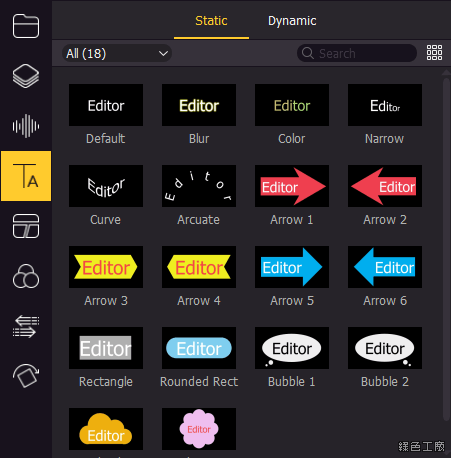
很多新手在做備份紀念片時,最頭痛的就是「轉場」太生硬,或是手動打字幕到手指痠痛。FlexClip 的優點在於它提供大量的預設模板與特效元件。就像 限時免費 FlexClip 超過 100 萬種影片模板素材,快速套用一鍵產生專業級影片 所提到的,它可以幫你省去從零開始構思畫面佈局的時間,只要選好適合的風格,你的照片就會自動融入到預設好的場景中。
對於手機用戶來說,FlexClip 的操作邏輯與電腦版高度一致,這意味著你可以利用它強大的線上功能來補足行動裝置在細節調整上的限制。
第一步:從素材整理開始(iPhone 端的準備)
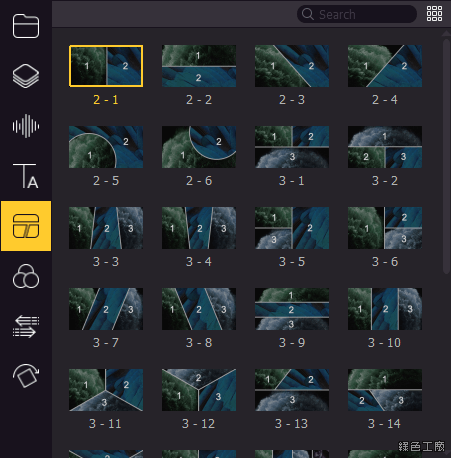
雖然我們是在網頁上剪輯,但為了讓後期流程順暢,建議你在 iPhone 上先做以下動作:
- 篩選精華內容:不要把所有照片都塞進去。挑選出那些有故事的瞬間(例如開箱、路邊小攤、合照)。
- 統一比例:如果你是要發在 IG Reels 或 TikTok,請確保你的原始素材是 9:16 的比例;如果是發在 Facebook 動態,可以考慮 4:5 或 1:1。這能避免你在上傳時被系統強行裁切。
- 預先命名:如果你有很多片段,建議分類存成相簿,這樣從手機上傳到 FlexClip 時會比較好找。
第二步:在 FlexClip 加入「神仙轉場」
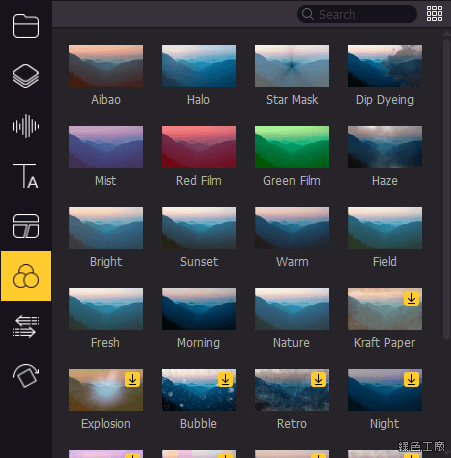
很多新手以為轉場只是為了換下一張照片,但高品質的影片關鍵在於「流動感」。FlexClip 的轉場特效非常多樣,你可以根據攝影內容來選擇:
- 慢速淡入/淡出:適合溫馨、懷舊風格的回憶。
- 動態推移或縮放:適合快節奏的旅遊 VLOG。
在操作時,我建議不要每一張照片都換一個不一樣的轉場效果。選定一種風格(例如「疊影」或「平滑切換」),貫穿整個影片,這樣整體感會更好。如果你覺得這部分處理起來還是有點吃力,也可以參考 限時免費 AceMovi Video Editor 5.0.0.7 影片剪輯軟體 的邏輯去規劃你的內容流動。
第三步:自動上字幕與音效疊加
在社群媒體上,很多人會關掉聲音看影片,所以「字幕」是不可或缺的。FlexClip 支援文字功能,你可以直接輸入你的心聲或是當下地點資訊。
實戰小撇步:
- 字體與顏色:選用易讀性高的粗體,並加上淡淡的背景陰影或底框。這樣無論是白底還是雜亂背景,文字都能清晰呈現。
- 重點標註:不要把所有的話都寫成同樣大小,關鍵的年份或是地點(例如「2026 Summer Trip」),可以稍微放大顏色點亮一下。
如果你手邊有大量的對話內容需要轉化為字幕,目前市場上也有專門處理語音辨識的工具輔助,但對於一般的紀念片,在 FlexClip 手動輸入幾句感性的文字往往更有質感。
第四步:加上浮水印保護你的作品
這點很多人會忽略。如果你是為了經營個人品牌或者想保護自己的原創攝影,加上一個輕巧的浮水印非常重要。
在 FlexClip 中,你可以建立一個「標誌層」:
- 撰寫你的 IG ID 或個人 Logo 字樣。
- 將其調整為較低的透明度(約 30%-50%)。
- 將這個圖層放在最上層,並讓它跟隨整個影片長度。
這樣做的好處是無論別人轉傳你的片段,你的身分都能保留下來。
進階小撇步:如何做出「電影感」?
如果你想讓這段回憶片更像專業的廣告或短片,除了轉場和字幕外,還有兩個關鍵點:\n
- 畫面比例(Aspect Ratio):在 FlexClip 中調整時,確保你的 Canvas 設定正確。如果是手機導向,請選對規格,避免左右出現黑邊。
- 顏色校正:如果你拍攝的場景色調不一,可以在轉場處加入一點點濾鏡或是亮度調整,讓整段影片看起來像是在同一個場景中拍攝的。
常見問題與踩坑提醒\n
- 網速問題:因為是線上剪輯工具,建議在 Wi-Fi 環境下操作。在上傳大量的 4K 素材時,如果網路不穩可能會導致上傳失敗。若是內容過多,可以先在手機裡把影片壓縮一下再上傳。
- 字體權利:在使用 FlexClip 的字體時,儘量選用平台內建提供的選項,這樣能確保你在分享到社群媒體時不會有版權上的困擾。
- 匯出格式:最後產出的影片建議選擇 MP4 格式。這是目前通用度最高、且對手機壓縮效果最好的格式。
總結來說,在 iPhone 上用 FlexClip 來製作回憶影片,最核心的邏輯就是「利用線上工具補足移動裝置的功能缺口」。透過它強大的轉場庫和便利的操作介面,即便你不是專業剪片師,也能把幾十張凌亂的照片變成一段讓人感動的長篇故事。只要掌握好一致性的轉場、清晰的字幕與適度的浮水印,你的這份珍貴記憶就能完美呈現在螢幕上。