每到畢業季,不管是學生要製作班級紀錄片,還是社團要做告別影片,大家最常遇到的痛苦就是:「我根本不會剪片,而且我的電腦跑不動大型軟體。」
很多新手在開始前就會被複雜的工程參數、龐大的硬體需求嚇到退縮。但事實上,在 2026 年這個時間點,我們已經有非常多優秀的線上工具與素材庫可以運用,讓你不需要高階電腦也能剪出很有質感、甚至帶點電影感的畢業影片。
這篇文章會跳過那些複雜的參數設定,直接告訴你如何處理「開場音樂」、「畫面轉場」以及「高效能剪輯」這三個最核心的問題。
第一步:定調風格與找對「第一聲」音樂
畢業影片最動人的地方通常在於那段溫情的開場。很多人會卡在:我找不到適合的背景音樂(BGM)怎麼辦?
很多新手常犯的錯誤是隨便從網路上下載一段動感的流行歌,但如果你要的是感性的畢業紀實,過於激烈的重低音或快節奏可能不合適。建議你在選擇開場音樂時,先思考這段影片是要「感動淚目」還是「歡樂回憶」。
在處理音樂時,有一點非常重要:切換點的層次感。好的剪輯不是讓音樂一直跑下去,而是根據音樂的高低起伏來安排畫面(例如從學生聚餐的混亂畫面,轉到畢業典禮上的莊嚴瞬間)。如果你還在糾結選不到合適的曲子,可以參考 AVIToolberg 影片工具箱 的功能來協助處理音訊提取或轉換,確保你的素材能順利放入剪輯軌道。
第二步:解決渲染壓力,選擇適合的雲端與輕量軟體
很多人以為要剪出高品質影片就一定要用高階工作站。其實,如果你只是想快速完成一條約 5-10 分鐘的畢業紀念短片,使用功能完善、強調直覺操作的工具就能搞定。
在實務操作上,我推薦從「模板與轉場」這兩個重點入手。畢業影片中,同學之間互動的畫面切換過度頻繁時,若沒有良好的轉場效果會顯得很生硬。如果你不擅長手動調整特效參數,利用預設範本是最好的選擇。例如 FlexClip 提供非常多樣化的影片模板素材,對於新手來說,只要把上傳的學生照片或片段填入對應位置,就能一鍵產生專業感十足的畫面。
如果你的工作流程比較偏向「剪輯與快速產出」,追求的是穩定且好上手的操作邏輯,那麼 AceMovi Video Editor 也是一個非常推薦的選擇,它能讓新手在不糾結複雜功能的情況下,迅速把片段拼接成流暢的紀錄。
第三步:如何處理大量素材與過渡轉場?
畢業影片通常會有大量的「碎裂素材」——例如老師說話的短片、運動會的瞬間、校園生活的點滴。要把這些零散的東西湊在一起,最忌諱的就是「畫面跳動太快導致視覺疲勞」。
要讓這類影片變得高品質,關鍵在於「轉場(Transition)」與「節奏感」:
- 主題式分類: 不要把所有素材亂丟進去。建議分成「校園生活」、「友誼瞬間」、「師長寄語」等幾個章節,每個部分用不同的顏色調性或開場標題區隔。
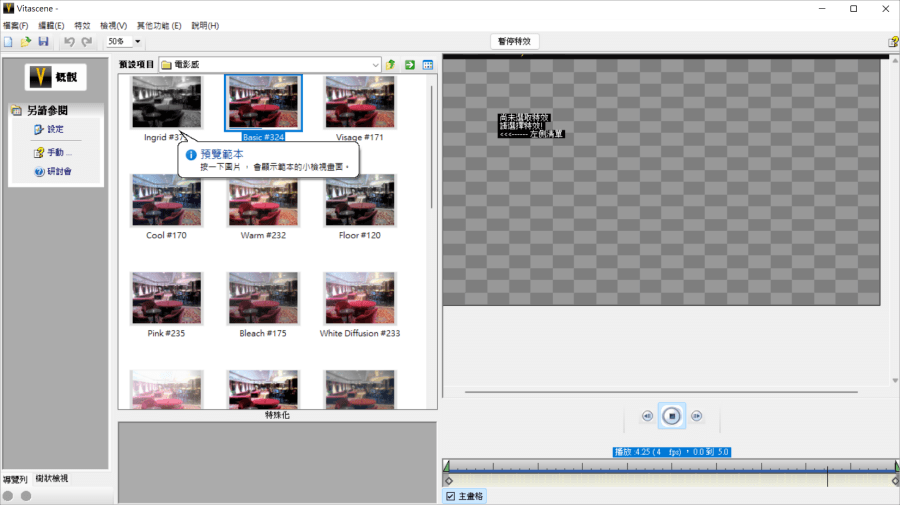
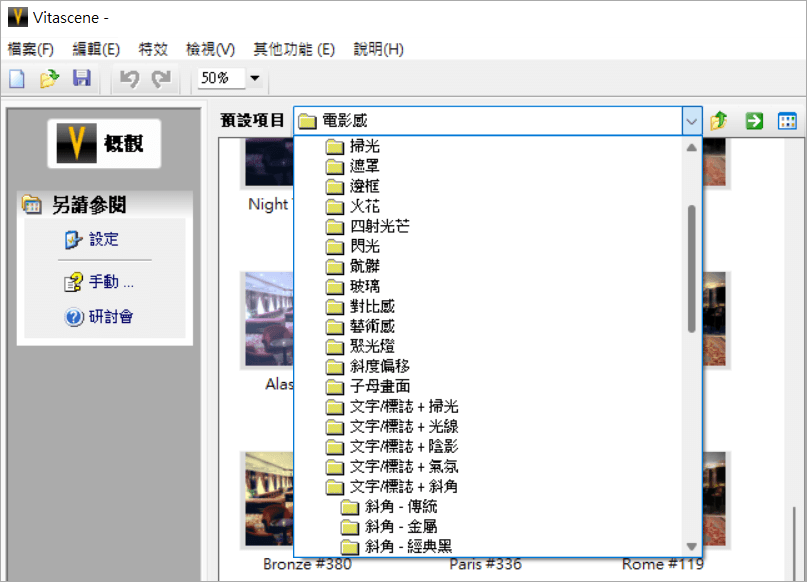
- 利用高品質轉場特效: 如果你想讓畫面從一個場景跨到另一個場景時更順滑,或是想做出具有電影感的空間跳躍感,proDAD VitaScene 提供的豐富轉場特效可以幫你大幅提升影片的視覺深度。
- 適當的濾鏡與色彩校正: 因為不同手機拍攝的畫面亮度、色溫可能差很多。在最後匯整時,給予全片統一的濾鏡處理(例如復古膠片感或清爽的暖色調),能讓原本參差不齊的素材看起來像同一個系列。
實戰避坑指南:這幾個細節別搞錯
在製作畢業影片時,有三個非常容易被忽略,卻會影響最後成品的關鍵點:
- 解析度與比例的一致性:
很多同學是用手機拍的橫向影片,但有些片段可能是社群媒體常用的直式(9:16)。在製作過程當中,如果你發現畫面左右留白太多,建議在剪輯時稍微縮放或使用模糊背景填補。最後匯出時,務必確認輸出格式是你要發布的平台所需的比例。
- 音樂與對話的平衡:
這點最重要!當影片中出現老師或同學錄製的感言時,背景音樂的音量必須自動調低(Ducking)。不要讓背景音樂蓋過人聲。\n* 處理大量檔案的煩惱:
如果你有幾十個 GB 的原始素材要在電腦裡搜尋,這會耗費你大量的精力。建議在開始剪輯前,先將錄製好的片段「分類」到資料夾中並重新命名(如:01_運動會、02_教室紀實)。
總結:你的目標是感動人心\n
別讓複雜的軟體按鈕變成你創作的阻礙。無論你是想利用 MiniTool MovieMaker 這種直覺簡單的工具快速上手,還是選擇更有豐富素材庫支持的雲端方案,核心目標永遠是「把那段珍貴的回憶記錄下來」。
好的畢業影片,不是因為用了最厲害的特效,而是透過流暢的轉場、恰到好處的音樂起伏,讓觀看的人在每一秒中都能感受到陪伴共度的時光。選對工具,專注內容,你的作品一定能成為大家珍藏多年的紀念品。