在 2026 年的內容行銷環境中,速度就是生產力。無論你是要趕出一支產品介紹短片、製作簡單的活動快訊,還是要在社群平台(如 TikTok 或 Reels)上發文,很多時候我們需要的不是複雜到需要專業硬體去跑的電腦軟體,而是能快速上手、內建大量素材且操作直覺的線上工具。
今天這篇要分享的就是 FlexClip。這款工具在近兩年的發展非常迅速,它之所以受到許多行銷人青睞,是因為它在「易用性」與「功能豐富度」之間取得了一個很好的平衡點。如果你不想花幾小時去學複雜的剪輯邏輯,只想把素材快速拼湊成專業的成品,Flex1lip 絕對是 2026 年非常值得一試的選擇。
為何 FlexClip 能成為高效製作的首選?
很多新手在找「免費剪輯工具」時,常會卡在兩大問題:第一是軟體太難用(功能太多到讓人頭暈),第二是線上工具素材太貧乏。FlexClip 的優點在於它將大量的設計邏輯封裝成「範本」。
- 雲端處理不吃效能:因為是在瀏覽器上操作,你的電腦不會因為渲染影片而變得卡頓,這對只有一般筆電的行師或工作室非常友善。
- 豐富素材庫:它內建了大量的圖片、影片片段、音樂以及轉場特效。比起其他一些簡陋的線上工具,FlexClip 的資源品味相對較高,比較不會讓你的作品看起來像「廉價廣告」。
- AI 輔助功能:在 2026 年這個時間點,AI 生成文案與自動製作字幕已經是基本標配。FlexClip 在這方面的整合相當成熟,能大幅節省處理繁瑣細節的時間。
從零開始產出短影音的實作步驟
如果你剛打開 FlexClip 介面,可能會被滿滿的選項嚇到,其實核心操作邏輯非常單純。以下是我推薦給新手或是想快速產出的標準流程:
第一步:選擇對應的範本(Template)
不要從空白畫布開始!FlexClip 的強項在於範本。你可以根據你的需求,直接搜尋「Instagram Reels」、「YouTube Shorts」或「產品展示」。系統會提供已經排版好的預設畫面,你只需要把內容替換掉即可。
第二步:匯入並替換素材
點擊上傳功能,將你自己拍攝的實體產品影片、或是團隊活動照片傳上去。在工作軌道上,你可以輕鬆地把你的原片拖入到範本對應的位置。這時候如果你發現背景音樂不合耳,或者想要更有動感的節奏,可以去它的素材庫搜尋符合氣氛的曲目。
第三步:加入重點文字與動畫
對於社群影片來說,字幕是核心。FlexClip 支援多種字體設計與動態效果。建議在使用時,將關鍵資訊放在螢幕中央偏上的位置(避免被 UI 擋住),並搭配簡單的縮放或移動動效來抓取觀眾注意力。
第四步:調整轉場與配色
如果你的影片是由多段鏡頭拼接,在兩個片段的接縫處點擊「轉場」功能,選擇一個自然的淡入或切換效果。為了讓整支影片色調一致,可以利用預設的濾鏡功能快速統一視覺風格。
實戰小撇步:處理音訊與音樂素材
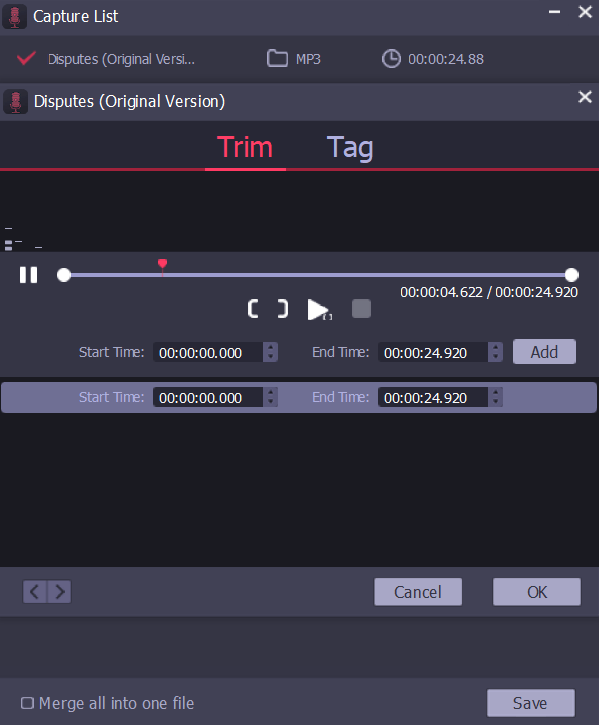
在製作行銷影片時,背景音樂的版权問題和品質非常重要。很多時候我們會遇到這類狀況:為了追求特定的曲風,我們從網路找到很棒的配樂,但卻需要把它轉換成更適合剪輯使用的格式。
如果在處理素材過程中,你發現到某些高品質音源或特定動機音樂無法直接嵌入,或者需要把其他格式的長片轉化為純淨的背景音樂時,可以參考 Doremi Music Downloader 這種多功能工具來處理素材備援。確保你的影片在社群平台上播放時,音質是清晰且符合要求的(例如 320k 高品質),這對提升品牌專業感非常有幫助。
常見的問題與避坑指南\n
雖然 FlexClip 很強大,但在實際操作時有幾點需要注意:
- 比例不一致的素材:如果你選了 9:16 的直式短影音範本,但放進去一張 4:3 的橫向照片,圖片周邊會出現黑邊。建議在上傳前先確認你的原始素材規格,或者直接用縮放工具填滿畫面。
- 過度使用的特效:很多新手喜歡把所有的轉場效果都換掉,甚至每幾秒就切一個效果。這反而會讓觀眾產生視覺疲勞。最好的做法是:如果你想強調內容,就把特技簡化;如果你要走炫目風格,才選擇動態多一點的設計。
- 雲端存儲空間:免費版本通常會有一定的處理限制或水印提示(視各項功能開放程度而定)。建議在製作時,先縮小素材尺寸到適合發布的大小,這不僅能加快上傳速度,也能有效管理雲端帳號資源。
總結:FlexClip 是否真的值得用?
如果你符合以下條件之一,我非常推薦你嘗試 FlexClip:
- 沒時間學專業剪輯軟體(例如 Premiere Pro 或 DaVinci Resolve)。
- 需要快速產出多套不同尺寸的社群廣告內容。
- 希望在線上直接獲得高品質、具備設計感的預設範本。
它不是一個能讓你做出好萊塢大片的工具,但對於要「快、美、準」到位的行銷實務者來說,它是目前最省時且產出高品質的門檻極低選擇之一。在 2026 年,用對工具就是一種競爭力。