在網路社群盛行的 2026 年,內容傳播的速度已經快到讓人措手不及。很多創作者常遇到一個問題:明明有一段很有趣的 PTT 討論或是特殊的論壇貼文,想分享到 YouTube Shorts 或 TikTok,但單純截圖往往因為解析度不足、比例不對或是文字太長,導致觀眾在滑到一半就直接滑過。
這時候就需要用到跨平台剪輯的思維。這次我們要聊的重點,不是簡單的「剪片」,而是如何透過 FlexClip 這種雲端剪輯工具,把原本平面化的資訊轉化為動態的視覺內容。無論你是想做知識分享、熱門話題集錦,還是純粹想把有趣的網路梗變成本質豐富的短影音,這套流程都能幫你省下大量的後期調色與對位時間。
為什麼選擇 FlexClip 來處理這種跨平台素材?
很多人在選擇剪輯工具時,常會糾結於電腦硬體是否能跑得動大型軟體。事實上,如果你的主要目標是產出社群內容,雲端編輯的優點就顯現出來了。FlexClip 不需要你擁有頂規的電腦配備就能流暢運行,而且它提供的 UI 介面非常直觀。
特別是針對我們這種需要快速轉化素材的需求,FlexClip 最大的優勢在於它的模板庫與預設功能。這類工具能幫到很大一點,就是當你把 PTT 的文字內容抽出來後,不需要從零開始去設計動畫,而是直接套用 限時免費 FlexClip 超過 100 萬種影片模板素材,讓畫面本身就帶有動態效果,而不是一張靜止的圖片在動。
實作步驟:把「資訊」變成「觀點」
要把一段 PTT 或論壇內容轉化成適合社群流傳的影片,我建議遵循以下三個核心步驟:
第一步:素材去蕪存菁
不要直接把整段長文丟進剪輯軟體。當你從 PTT 抓取資訊時,先找出最精華的一兩句話作為「Hook(鉤子)」。例如一段關於科技新產品的討論,你要擷取的是網友最驚訝的反應或結論。這時候可以先把這些關鍵字紀錄下來,之後在 FlexClip 中轉換成大字體的字幕。
第二步:視覺層次的建立
由於手機用戶大多是快速滑動,你不能讓畫面只有文字在跳。建議採用「分層」的概念:
- 底層:背景影片或與內容相關的 B-roll(素材片)。
- 中層:關鍵字強調。當講到重點時,用顏色區分或是放大字體。
- 表層:品牌標記或進度條,讓觀眾知道這段影片還有多久結束。
在 FlexClip 的操作中,你可以利用它的轉場功能,確保從「問題提出」到「解答內容」之間有平滑的切換,而不是生硬地跳動。
第三步:跨平台適配與匯出
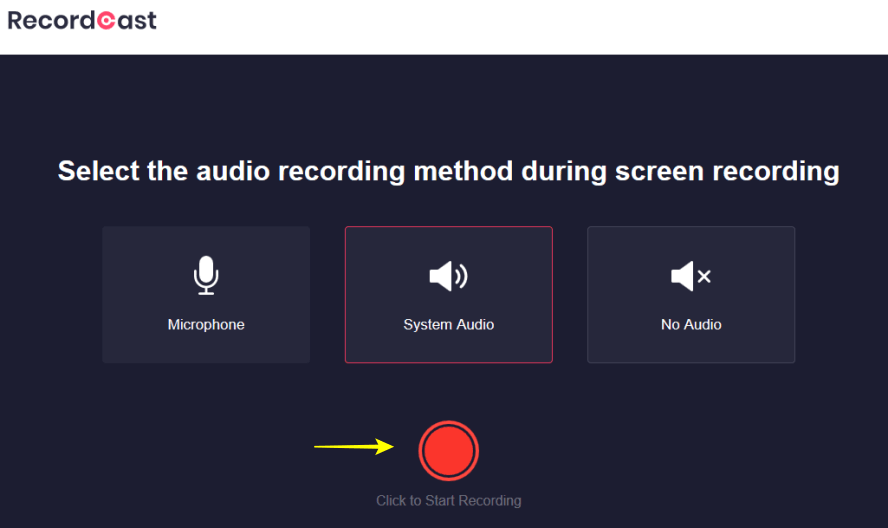
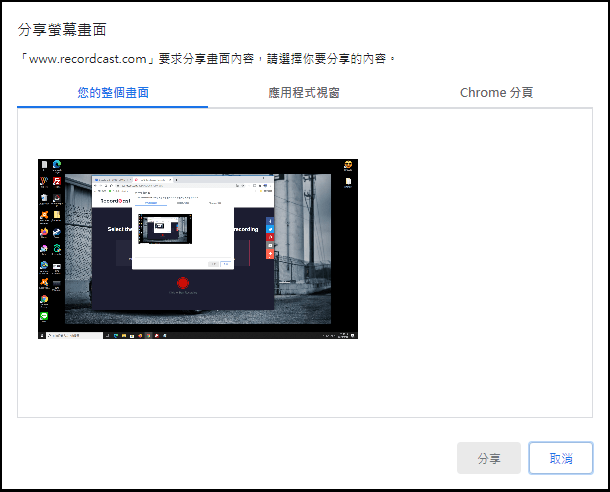
不同平台對比例的要求不同,YouTube Shorts/TikTok/Reels 基本上都是 9:16。在 FlexClip 中製作時,建議一開始就設定好你要發布的目標尺寸。如果你有錄製到相關操作過程或反應片段,可以參考 RecordCast 線上螢幕錄影工具,結合 FlexClip 剪輯後製,就能一次搞定從畫面擷取到最終成片的流程。
常見的小坑與進階建議
在實際操作過程中,有很多新手會踩到一些細節問題。以下是根據 2026 年社群趨勢整理出的幾點關鍵注意:
- 字體大小警告: 在手機版平台上,最下方的 15% 與最上方的 10% 區域常被系統介面遮擋(例如按讚按鈕、頭像等)。在 FlexClip 排版時,確保重要文字集中在畫面的中間區域。
- 自動字幕的處理: 現在很多人依賴 AI 自動生成字幕。雖然這很方便,但建議一定要檢查 PTT 術語或特定品牌名稱是否被誤讀成奇怪的詞。
- 色調一致性: 如果你是為了經營個人品牌,記得在 FlexClip 中設定一個固定的配色方案(Brand Kit),這樣無論你是分享 PTT 原文還是自己創作的內容,視覺風格都能保持高度統一。
總結:從靜態到動態的轉換\n
跨平台的剪片核心不在於你用的工具有多華麗,而在於你能多快地將「有價值的資訊」轉化為「易於吸收的內容」。FlexClip 的優點在於它降低了生產門檻,讓你可以把更多精力放在構思腳本與抓取重點上。
如果你剛開始嘗試這種從社群論壇切入、跨平台發布的內容型態,建議先從最簡單的「文字轉動畫」開始做起。掌握了套用模板與素材處理的基本邏輯後,再加入更複雜的過場效果或音樂卡點,你的作品品質就會明顯提升。
在這個資訊爆炸的時代,能夠快速將別人的熱門話題製造成動態內容的人,才能在社群流量中脫穎而出。