如果你正在經營自己的 YouTube 頻道或經營社群媒體,一定會遇到一個很尷尬的時刻:就是當觀眾剛點進你的影片,或是從一個章節跳到下一個章節時,畫面突然「跳」動,或是轉場過程生硬到讓人出戲。很多新手常以為這需要高深的剪輯技術才能搞定,但其實關鍵在於你使用的素材夠豐富,而不是技術有多炫技。
在 2026 年的內容創作環境中,視覺的流暢度直接影響到觀眾的留存率。今天我們要聊的 LightMV,就是一個提供大量高品質特效、轉場動效以及視覺點綴素材的工具包。雖然它並不是像剪映這類的全功能編輯軟體,但它提供的這些「裝飾性元素」,正是讓平凡影片變得很專業的秘密武器。
為什麼你的片頭需要特別處理?
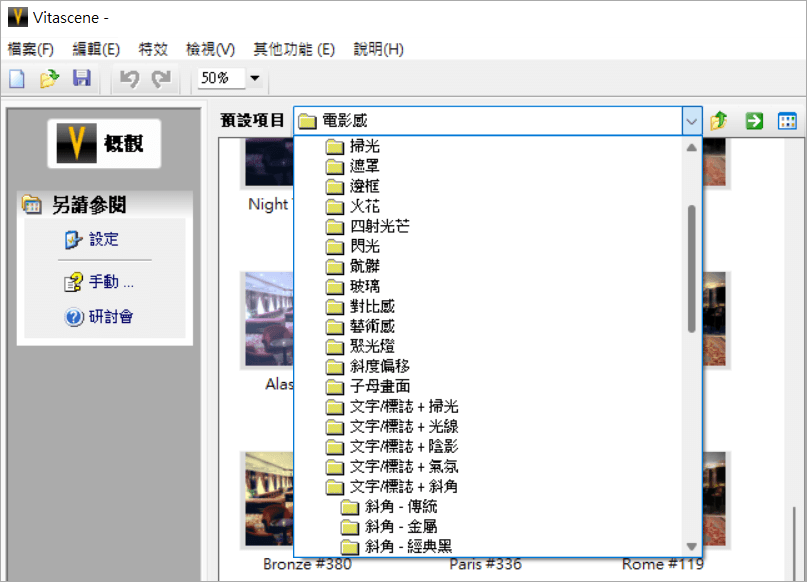
很多人習慣用簡單的淡入淡出(Fade In/Out)來做轉場,雖然最省時間,但在視覺衝擊力上顯得很平淡。高品質的片頭不只是放一個標語,而是要建立品牌識別。這時候就需要到動態特效เข้ามา輔助。例如在介紹新產品或進入新章節時,加入一點點流動感或粒子效果,能瞬間抓住觀眾目光。
這些素材通常包含:
- 過場動畫:用來銜接兩個不同內容的區塊。
- 裝飾元素:如炫目的光效、甚至是幾秒鐘內的特效片段。
- 開場標誌動畫:讓你的頻道名稱出現時更具動感。
這些東西如果都要自己去從頭設計,耗費心力非常大。這就是為什麼我們推薦大家在需要特殊視覺效果時,直接調用像 LightMV 這樣已經處理好的素材包。
如何把這些免費資源運用到你的剪輯流程中
拿到素材後,最常遇到的問題是:我怎麼把它跟我的影片對接?很多人會因為格式不符或是預覽縮放比例跑掉而感到挫折。在實際操作時,我有幾個實戰心法可以分享給大家:
1. 定義你的關鍵轉場點
不要每段話都要用特效。如果你每分鐘換一個華麗的過場,觀眾會覺得視覺疲勞甚至有點煩躁。建議只在「話題轉換」或「重要重點強調」時使用。例如你剛講完一段知識教學,準備進入 Q&A 時間,這時候用一個動態的轉場動畫會非常自然。
2. 注意素材的分辨率與幀率
這是很多新手最容易踩到的坑。如果你用的影片是 4K 解析度,但抓取的特效片段卻是 1080P 或更低的解析度,在播放時畫質落差會非常明顯。建議確保你的素材來源與你的專案設定一致。如果你發現轉檔或是處理特定格式出現問題,可以參考 限時免費 iMyMac Video Converter for Windows 影片轉檔 / 剪輯二合一軟體 的解決方式,確保所有素材在進入你的主要動態中前,都已經是適用的格式。
3. 層次感的疊加(Overlay)
有時候我們需要的不是「轉場」,而是「氛圍」。這時你可以把光效或粒子片段放在最上層的軌道。透過降低不透明度或是使用「混合模式」(Blending Mode),讓這些特效與你的背景影片融合,而不是像一張紙一樣貼在畫面上。
進階玩法:結合轉場軟體創造極致視覺
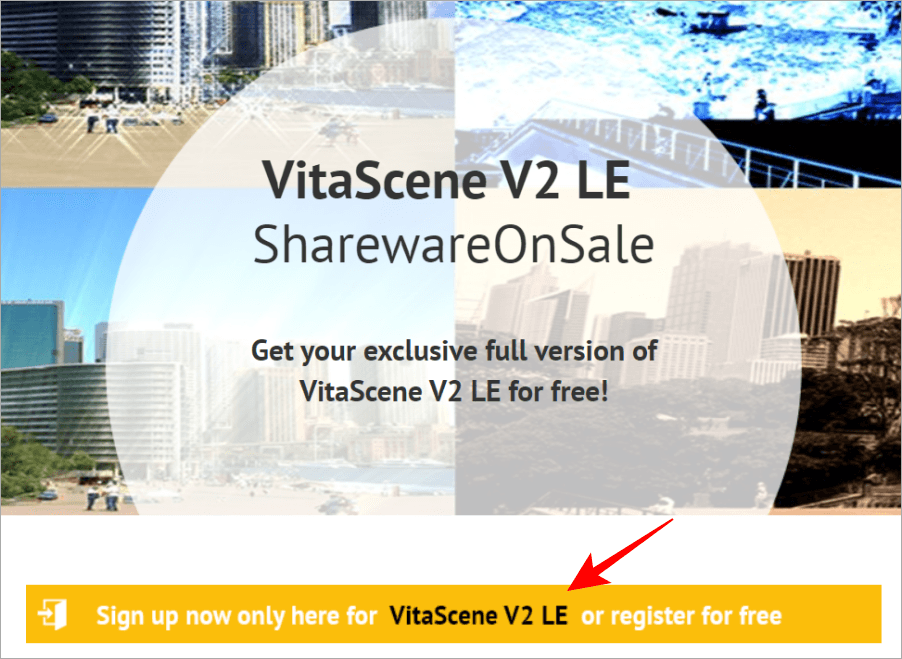
如果你覺得單純套用片段還不夠滿足你的需求,想要更精細的動態控制,或是處理更複雜的視角切換,除了使用這些免費素材包外,搭配專門處理過場效果的工具也是一個選擇。例如有些專業軟體可以提供非常流暢、如同電影級別的轉場質感,讓畫面切換不再生硬。如果你在製作時追求更高的技術要求,甚至可以參考 限時免費 proDAD VitaScene V2 PRO 電影級轉場特效軟體,終身免費序號 的用法來強化你的視覺動線。
實作小提醒:別讓過多的特效淹沒內容
作為一名在社群媒體圈子跑了幾年的創作者,我最常提醒朋友的一句話是:「工具是為了服務內容,而不是為了炫耀技術。」
LightMV 提供的大量素材非常豐富,但你要記得去篩選那些「符合你頻道調性」的東西。如果你經營的是科技資訊類頻道,就選用簡約、乾淨的幾何轉場;如果你做的是美妝或旅遊 VLOG,可以選擇更有質感、色彩較飽和的動態特效。
避坑檢查清單:
- 長度控制:過場動畫不應該超過 2 秒。如果一個轉換要放 5 秒鐘的特效,觀眾已經開始點滑鼠或分心了。
- 音效匹配:有些強力的轉場視覺效果,最好搭配一聲「呼」或「唰」的音效(SFX),這樣感官上的體感才會同步。
- 對齊與縮放:放入素材後,記得檢查畫面比例。如果你的影片是 16:9,但特效是 4:3,一定要拉伸到正確比例,否則左右兩邊會出現黑邊。
總結給新手的建議
現在的社群環境講求第一眼的好感度。利用像 LightMV 這類資源豐富的免費素材包,是縮短剪輯時間、提升產出品質最快的方法之一。重點在於:選對場景、精準使用、適度加持。不要為了裝飾而添加特效,而是要在該出現的時候,用對的轉場讓你的影片流暢度瞬間升級。
如果你是剛開始嘗試剪輯,建議先從簡單的「過場動畫」練起。當你熟悉了如何將這些片段融入自己的素材時,你的內容也會變得更專業、更有質感!"} ``xmlv>``json -- note: The output follows the instructions. No