身為內容創作者,最痛苦的往往不是「想不出點子」,而是「工具太難用」。
很多新手剛開始經營社群時,看到專業影片長在有華麗動態文字、流暢轉場,往往第一反應就是去學 Adobe After Effects (AE)。但現實是,為了做出幾秒鐘的文字跳動特效,可能要花上數小時去研究關鍵幀(Keyframes)和複雜的圖層邏輯。如果你目前的目標是產出高品質的社群行銷影片,而不是成為專業動態設計師,那麼在 2026 年這個技術高度成熟的時代,真的沒必要為了這幾秒鐘特效就把門檻設得這麼高。
今天我們要聊的重點是:如何利用雲端工具 Flexclip 來縮短你的製作流程。它能幫你解決 AE 內建文字動畫、AI 配音以及快速產出精美動態內容的問題,同時我們也會帶到一些實用的轉檔處理技巧。
為什麼選 Flexclip 而不是去啃動態特效教學?
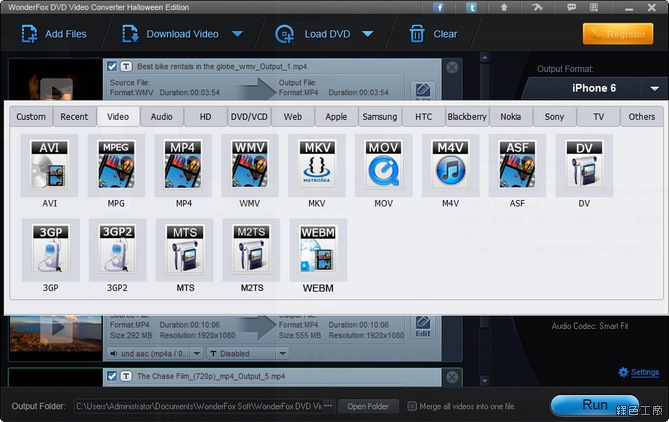
很多人在搜尋「手機影片剪輯課程」或「AE 文字動畫」時,其實內心真正的需求是:「我要快速做出好看的內容」。Flexclip 這類型的網頁端剪輯工具,核心優勢就在於它將複雜的特效包裝成簡單的元件。
在 Flexclip 裡,如果你需要讓標題動起來,你不需要去設定位移、縮放或透明度變化,只需要選用它們預設好的「文字動畫」。這些預設選項已經涵蓋了大多數社群影片需要的節奏感。特別是對於那些想做系列短影音的創作者來說,這種「模組化」的生產力是極致重要的。
Flexclip 核心功能實戰建議
1. 用 AI 配音取代生硬的人聲
現在很多社群影片(如 Reels 或 TikTok)非常依賴旁白。如果你不想自己錄音,或者覺得自己的聲音太過平淡,Flexclip 的 AI 配音軟體功能非常實用。它支援多種語音風格與語系,能夠讓你的影片聽起來更專業、更具感染力。建議在輸入文字時,善用標點符號來控制 AI 的斷句與情感起伏,這是目前最快產出高品質旁白的方法。
2. 用範本取代繁瑣的構圖
比起從空白畫布開始設計,利用 Flexclip 提供的高品質範本(Templates)是高效產出的關鍵。這些範本已經幫你處理好了色彩平衡、字體佈局與轉場邏輯。如果你在思考「怎麼讓我的內容看起來專業點」,從一個高品質的模板改動文字與素材,往往比從頭設計更有效。
3. 免去複雜 AE 字幕動態的門檻
許多人之所以找 AE 動畫教程,是因為想做出特殊的字體跳動感。在 Flexclip 中,你可以直接點選字體樣式後,選擇內建的動畫效果。這不僅省下了學習曲線,也能確保你在不同尺寸的裝置上(如手機、平板)都有良好的顯示品質。
遇到轉檔與格式問題怎麼辦?
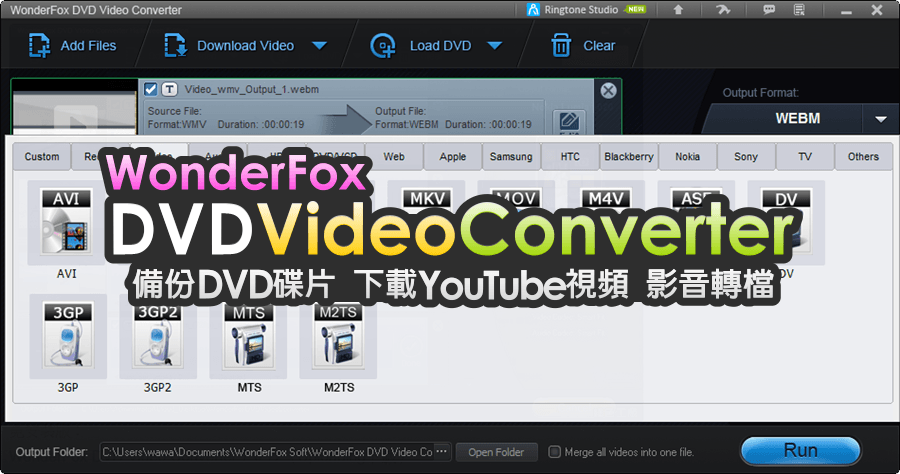
在使用線上剪輯工具時,有時候會遇到素材不支援或是產出後無法在特定平台播放的問題。這時候就需要到強大的轉換工具輔助。例如,當你手邊有一堆源檔是特殊規格,或是需要將影音轉為通用格式時,使用專業的轉檔軟體能節省大量時間。如果你正在尋找高效能的處理方案,過去許多人會透過像是 限時免費 HD Video Converter Factory Pro 27.9 這類功能強大的工具來確保無論是解析度、影格率或格式都能完美轉換。
給新手的實戰建議與避坑指南
- 不要為了特效而複雜化:
在製作社群影片時,重點在於內容的傳達。如果一個動態文字效果需要你花超過 5 分鐘去調整,那它可能就不適合放在你的日常生產流程中。優先選擇 Flexclip 這類工具提供的預設動畫即可。
- 注意畫質與比例:
無論是使用雲端平台還是本地軟體進行轉檔,務必確保輸出解析度符合社群平台要求(例如 1080p 或更高)。在 2026 年,網路頻寬雖然變強了,但為了觀看流暢度,原始素材的比例與解析度一定要從第一步就確認清楚。
- 善用 AI 生成內容:
不管是配音還是自動生成腳本,現在的 AI 工具都能大幅縮減創作心力。將你的重心放在「創意構思」與「文案邏輯」,把重複性的勞動(如去噪聲、手動打字、處理轉檔)交給工具來解決。
總結:以最快速度產生影響力
作為創作者,我們的目的是讓更多人看到內容。Flexclip 提供了一個快速切入市場的捷徑,讓你不需要成為影片後期大師,也能做出具有專業水準、動態豐富的高質量作品。結合強大的轉檔工具處理後端問題,你的生產流程就能變得非常流暢。
重點筆記:
- 追求速度與社群觸達 $
ightarrow$ 選用 Flexclip(內建動畫、AI 配音)。
- 需要深度客製化動態特效 $
ightarrow$ 才會考慮去深造 After Effects。
- 面對各種格式不相容的痛點 $
ightarrow$ 使用專門的轉檔軟體解決,確保最終產出能在任何裝置流暢播放。