很多人的觀念還停留在「要做影片一定要開電腦」的時代。到了 2026 年,隨著行動裝置處理能力的飛躍,以及社群平台(如 TikTok、Reels、Shorts)短影音內容成為主流,其實手機已經是大部分創作者最核心的生產力工具了。
如果你正苦惱於在手機上剪輯時,總是卡在「轉場太生硬」、「字幕對不上」或者「想找特定音樂卻找不到辦法」,這篇文章會帶你避開這些常見坑洞,用最直覺的操作流程,讓你在通勤或休息的 15 分鐘內,就能產出高品質內容。
為什麼現在應該用手機剪輯?

首先要釐清一個觀念:我們在手機上剪片,目標是為了「快」與「高參與度」。行動裝置的優點在於即時性。你拍完一段有趣的街景,當下就能加上帶有節奏感的音效與特效,這與電腦端追求精細運鏡、多層次合成完全不同。
目前的剪輯軟體(如剪映等主流工具)已經將 PC 版的功能大量移植到行動端,包含自動字幕生成、關鍵字抓取建議,甚至有 AI 一鍵分析節奏的技術。這種流暢度是許多預算有限、或是追求快速產出的行銷工作者首選的選擇。
\n## 第一步:錄製時就決定好「鏡頭邏輯」
很多新手在手機剪片時會覺得很痛苦,是因為他們在拍的時候沒有規劃。為了讓後期剪輯變簡單,建議遵循以下三個原則:
- 多拍一點、留白多一點:每個轉場點前都要預留約 0.5 秒的空白,這樣後續剪接時才不會因為畫面太過突兀而顯得突兀。
- 固定比例錄製:既然是為了社群平台,請直接以 9:16 垂直比例拍攝。避免在後期強行裁切造成的畫質縮減或構圖偏移。
- 環境光線穩定:手機感光元件雖然強大,但極端暗光下會產生大量噪點(Noise),這類雜訊會在剪輯時被放大,讓影片看起來質感大幅下降。
第二步:建立自己的「素材資源庫」
實戰經驗告訴我,如果你每次都要去網路上找背景音樂、搜尋特效音,你的創作動力會很快耗盡。建議在手機內建構一個專屬的剪輯資料夾,裡面包含以下內容:
- 常用環境音(Ambience):例如城市街道噪音、咖啡廳白噪音、甚至是簡單的打字聲。
- 轉場特效素材:收集一些簡單的閃白、膠片質感過濾器預設值。
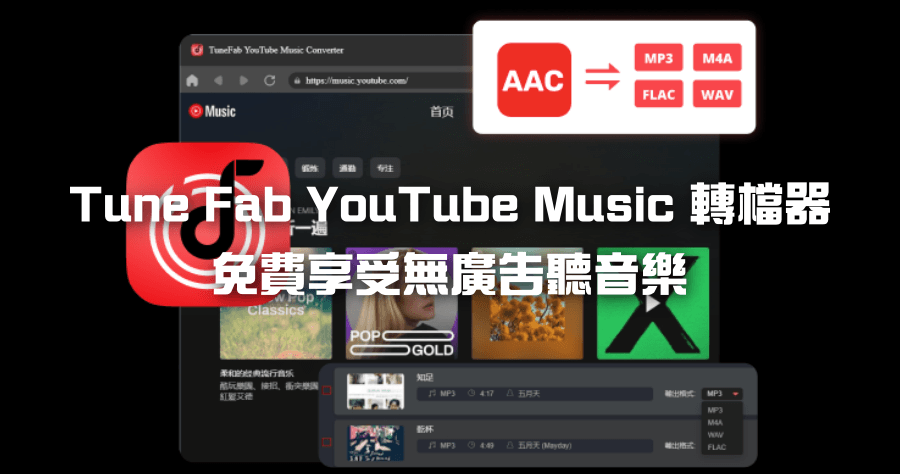
- 高品質音樂資源:如果你有常用的爆紅曲目,建議先將其存入手機內。若你平時習慣使用特定平台聽歌(例如 SimpMusic 免費版 YouTube Music ),在剪輯前確認這些音源是否能順利匯入你的工作流,是確保後期流程通暢的關鍵。
第三步:手機端的核心剪輯技巧(避坑指南)
這部分是很多新手最容易卡關的地方。要在手機上做出專業感的影片,重點在於以下三個細節的操作:
1. 使用「節奏點」對齊轉場
不要隨便把兩個鏡頭拼在一起。你要做的動作是將剪輯時間軸拉大,找到背景音樂的重音位置(Drop Beat),然後讓畫面切換剛好落在那個瞬間。這個動作在手機上操作時,建議使用「磁力吸附」功能或手動對齊格線,避免轉場點偏移
2. 自動字幕與風格優化
2026 年的觀眾習慣快節奏資訊流,字幕是必備的。現在很多工具支援自動語音識別生成文字。重點在於: 生成後千萬不要直接用系統預設字體。建議挑選粗體、易讀性高的字體,並搭配簡單的亮色描邊。如果是搞話術或介紹類的影片,可以利用「關鍵詞顏色高亮」功能,讓觀眾一眼看到重点。
3. 鏡頭縮放與動態位移(Ken Burns Effect)
如果你的素材是靜態圖片或長片段,千萬不要就這樣放在那裡。在手機剪輯時,利用「關鍵幀(Keyframes)」功能,讓畫面產生微小的縮放或左右移動。這種細微的動力感可以打破平淡,增加視覺層次。
進階技巧:如何提升影音品質到
雖然我們是在手機上做,但畫質和聲音不能妥協。很多新手發現用手機剪好傳到網路後,解析度變低或者顏色變假,這通常是因為輸出的「位元率(Bitrate)」不夠高。
- 影片輸出設定:建議選擇 1080P 或更高的解析度,幀率設定為 30fps 或 60fps(取決於你的素材原始規格)。
- 色調預設值:不要動到過度。如果你想讓畫面有電影感,可以稍微降低一點飽和度、拉高對比度,並加入淡淡的青或黃色的濾鏡效果。
總結:簡單就是最好的策略
在手機上製作影片的核心在於「精簡」。不要試圖在一個短片裡塞入過多的轉場特效或複雜的動態文字。你要追求的是流暢的節奏、清晰的資訊傳遞以及符合當下流行的風格。只要掌握了對齊節奏點、優化自動字幕與建立個人素材庫這三個核心步驟,你的手機就能成為最強大的創作核武器。