每到畢業季,不管是大學最後一場集體回顧或是高中時期的點滴紀錄,大家最常遇到的難題就是:明明有一堆手機拍的精彩片段,但要把它們串成一個有溫度、不顯得突兀的「畢業影片」,真的比想像中還要燒腦。
很多同學會卡在這兩個問題:
- 手機拍的素材太多,在電腦上怎麼快速處理?
- 想要那種專業質感(如轉場特效、動態字幕),手機 App 有辦法做到嗎?
作為常年跟著學長姐處理社群內容的剪輯人,我發現並不是一定要用最複雜的專業軟體。針對「畢業影片」這個特定情境,重點在於「情感傳遞」與「製作效率」。這篇文章會從手機端快速出片到電腦端精細調校兩個面向,分享適合 2026 年現況的實用工具建議。
從手機開始:快速篩選素材與初步剪輯
目前的畢業影片通常是社團成員或同學大家一起參與拍攝。第一階段最重要的事情是「去蕪存菁」。這時,用行動裝置進行預處理是最聰明的做法。大家可以先用手機軟體把廢片的內容濾掉、調整好基本的長度,甚至是先行套入一些動感的 BGM。
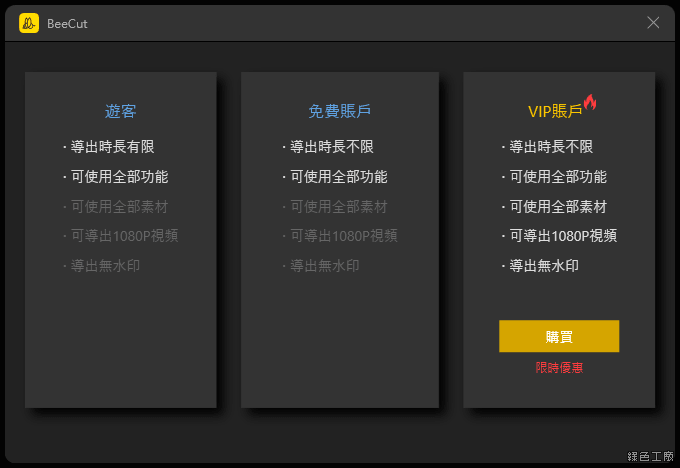
在選擇工具時,我建議避開那些功能過於複雜、甚至需要破解版的灰色軟體(這類版本往往帶有廣告或安全性風險)。如果你希望操作直覺且能產出具備質感風格的內容,可以參考 限時免費 BeeCut 1.6.8.15 的功能。它在手機端的介面非常簡潔,對於初學者來說,這類工具提供的自動套版與特效轉場,能快速把瑣碎的片段變成有節奏的短片。
操作小撇步:
- 建立專屬夾: 在手機內建立一個「畢業專用」相簿。在剪輯前先把所有要用的畫面挑選出來並進行簡單的色調統一,這會省下你在電腦端大幅縮短處理時間。
- 利用模板: 為了節省體力,有些 App 會提供預設好的轉場與文字排版風格。如果你不想一個字都不想動腦寫文案,選用這些有設計感的範本是確保品質的捷徑。
到達電腦端:建立情感共鳴的深度製作

當你把篩選過的素材傳送到電腦後,接下來要做的是「故事構建」。這時就需要到強大的電腦剪輯軟體來發揮。畢業影片最常出現的問題是:畫面切換太快導致觀眾抓不到重點,或者背景音樂與畫面的節奏完全對不起來。
對於想要極致精細運行的操作者,威力導演 CyberLink PowerEdit 是目前非常穩定且功能全面的選擇。在電腦上剪輯時,你能更精確地控制關鍵影格(Keyframe)、多層次的音軌疊加(比如:背景音樂中加入同學說話的原聲),以及處理複雜的字幕排版。
特別是對於需要大容量素材、長時間連續運作的畢業影片製作,電腦端軟體能提供更穩定的預覽性能與渲染速度。
\n專業剪輯的小心機:
- 音樂節奏點(Beat Mapping): 不要隨便切換鏡頭。最好的做法是先確定音樂的核心動態點,在這些瞬間進行轉場或文字出現,會讓影片的渲染大幅提升。
- 多素材對比: 例如用幾秒鐘過去年的舊照片,與現在的實體錄影交叉呈現。這種跨時空的切換能極大強化情感帶入感。
- 字幕分層: 重要的一句話(比如「我們下次再見」)不要只放單一顏色。建議搭配簡單的動態效果或縮放,確保即使是在大螢幕播放時也能一眼被看見。
避開這些常見坑洞
很多同學在製作畢業影片時會踩到幾個經典的雷區,大家可以先對照看看:
- 跨裝置傳輸毀損: 有些手機錄製的格式與電腦軟體不相容(如某些特殊的 HDR 視訊檔)。建議使用雲端空間或高速行動硬碟進行同步,並在匯入電腦前確認解析度是否統一。
- 音量忽高忽低: 這是新手最常犯的錯誤。不同人的原聲大小差異很大,務必使用「音量正規化」功能處理採訪片段。
- 廣告過多的軟體: 為了追求一些破解版的資源而讓電腦中毒,或在影片中插入不必要的推廣內容,這都會瞬間破壞畢業片的莊嚴感。選擇知名品牌且有完善支援的工具(如前述提到的系列),是保證預算與時間精確掌控的首選。
結論:從適合你的流程開始\n
製作出完美的畢業影片,不是看你用多高級的特效,而是看你能否將那些共同成長的瞬間完美地呈現在螢幕上。如果你預計只是快速剪輯一個送給同學的短片分享在社群媒體,手機端的高效率工具(如 BeeCut)就足以應付;但若是要做成舞台播放、需要在影音室用大型投影投射的作品,建議一定要花時間到電腦版專業軟體中進行細部調整。
不管是選擇 威力導演 或是其他適合你操作習慣的工具,關鍵在於「規劃」。先定好音樂風格、再選出核心畫面、最後再慢慢填補轉場與特效。這個流程能確保你在趕進度的壓力下,依然做出內容紮實且感人的畢業作品。