如果你正在使用 After Effects (AE) 製作影片時,常會被問到「文字特效到底在哪裡找?」這個問題其實包含了兩個層次:一個是 AE 軟體內建的動態效果(Effects),另一個則是高品質、拿來就能用的視覺素材。
很多新手在剛開始學 AE 時,常常會卡在「怎麼讓我的字幕看起來不像普通的打字機特效」,或是為了找好一點的轉場、粒子特效,在網路上東找西找卻不知道哪些可以商用。身為常年跟著剪輯腳本跑的創作者,我整理了 2026 年目前最實用的三種獲取文字特效的方法。
AE 內建效果與基礎動畫技巧
首先要釐清的是,AE 本身就內建了非常強大的文字處理功能。如果你是剛開始練習,其實不需要一開始就去外掛複雜的插件。
在 AE 中,選取文字層後,你可以透過「動畫預設(Animation Presets)」來快速套用動態效果。這些預設包含縮放、旋轉與位移等基本變動。此外,AE 內建的特效面板中,有很多可以搭配文字使用的功能:
- 文字漸入/淡出:最基礎但最重要的處理方式。
- 內容過渡 (Content-Aware Fill):在某些特殊場景下可用於處理背景與文字互動。
- 粒子系統(Particle World):若你想讓文字隨著飄散的粉塵或閃光效果出現,這類內建工具是很好的基礎點。
如果你發現內建特效太簡約,想要更複雜的風格,我們通常會轉向「素材庫」。
快速上手:高品質免費特效資源與商用規範\n很多時候我們需要的不是在 AE 裡面調參數,而是直接拿現成的、視覺效果驚人的特效套入。例如你想做一個很有電影感的爆炸字體,或是帶有煙霧環繞的標題,這些通常是動態素材提供的。
對於追求品質的創作者,我建議多利用這類高品質資源庫。如果你需要一些非常逼真的環境元素,像是火焰、爆炸或噴發出的煙霧來與文字結合,可以參考 FootageCrate 大量好萊塢等級電影特效,這裡提供的素材精細度極高,能讓你的字幕更具備視覺張力。這些資源通常是透過「綠幕」或「透明通道」處理過的,直接疊加在文字上方即可。
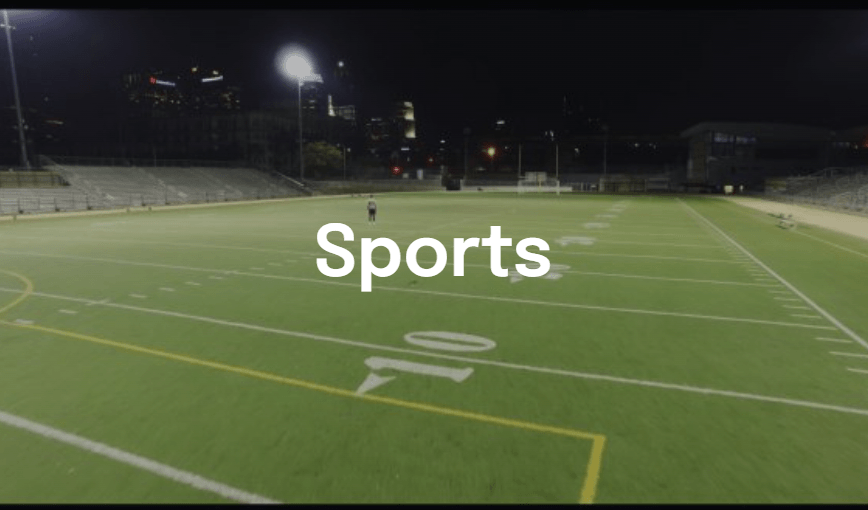
另外,如果你的影片需要加入環境氛圍(例如城市街景、森林空拍作為背景),配合具有動態感的字體轉場,建議去搜尋 4K 高畫質的素材。這能讓整段影片看起來更專業,而不是單純在簡約的顏色背景上跳出文字。
解決「音樂版權」與「商用問題」
做完漂亮的文字特效後,接下來最常遇到的坑就是:「我的影音上傳到社群平台會被檢舉或去聲嗎?」
這正是很多新手容易忽略的地方。如果你在製作包含動態字幕的廣告或是 YouTube 影片時,背景音樂(BGM)沒處理好,即便視覺特效再華麗也沒用。建議從一開始就建立符合商用規範的操作流程。
大多數人習慣用常用的音源工具,但為了保險起見,我會推薦直接使用提供「免版權」證明的平台。如果你需要高品質的環境背景音樂或是專門為電影、短片設計的編曲,可以參考 Audiohub 高品質免版稅音樂下載網 等工具進行篩選。確保你的每一段 BGM 在商業授權上都沒有爭議,這樣你的辛苦心血才不會因為版權問題被下架。
給 2026 年內容創作者的實戰建議
總結來說,當你在問「特效在哪」時,建議依照你的製作目的來決定工具鏈:
- 如果你是做個人動態圖或簡單社群短片:多練習 AE 的關鍵幀(Keyframe)與預設動畫。這能讓你掌握基礎能力,不需要過度依賴外掛。
- 如果你是要為品牌或客戶製作廣告影片:請務必確保所有素材都有商用許可。利用像 Feslipy Studios 或其他大型資料庫獲取免版權音樂,並配合專業的動態轉場資源。
- 如果要跨平台分發:無論你最後是在 PC 端用 AE 製作,還是稍後要把片段傳到手機端進行細節微調,確保原始素材的品質(如 4K 解析度)是關鍵。如果你在工作流中需要兼顧不同裝置的便利性,選擇支持多種媒體格式且內容豐富的工具會讓你省下很多轉檔時間。
製作出精美的文字特效不是靠一個神奇按鈕就能完成,而是由「好的視覺素材」+「正確的軟體操作」+「安全的版權處理」三者構成的。從 2026 年的視角來看,能夠整合這些資源並在規定的時間內快速產出高品質內容,才是讓創作者脫穎而出的關鍵。