如果你正在用 Windows 電腦剪輯影片,一定遇過這個問題:明明內容很精彩,但畫面上的字一直動不動的,或是轉場時文字突然跳出來,顯得非常生硬。
在 2026 年的社群內容競爭中,動態標題(Motion Titles)是抓住觀眾注意力最快的方法。很多人以為要做漂亮的效果一定要去學複雜的 AE(After Effects),但事實上,只要掌握 Premiere Pro 的核心邏輯,就能做出非常有質感的動畫效果。
這篇文章會帶你跳過那些花俏的廣告話術,直接進入實作層面,教你如何在 Windows 環境下發揮 Premiere Pro 的極致威力。
為什麼在 Windows 上用 Premiere Pro 做標題很重要?
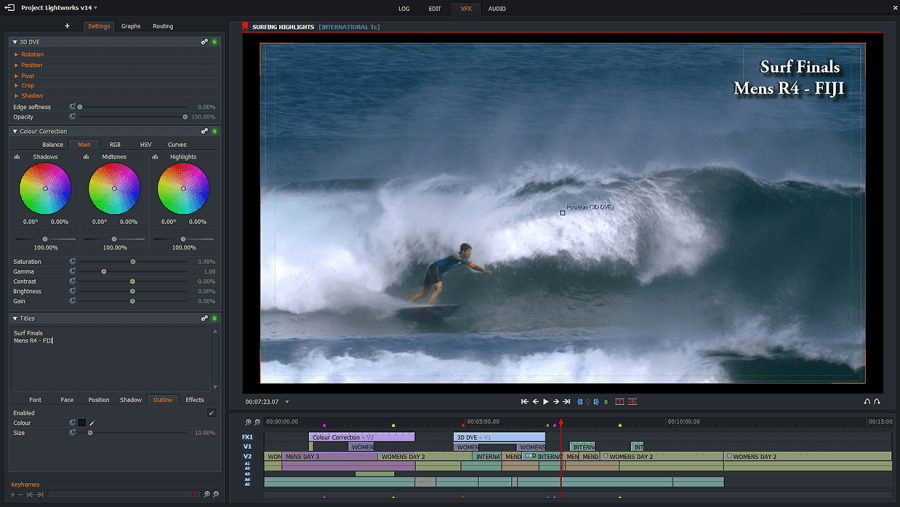
很多新手會問:既然有手機 App,為什麼還要用 PC 版軟體?原因在於「精細度」與「層次感」。
在 Windows 電腦上操作 Premiere Pro,你可以更精準地控制關鍵影格(Keyframes)。當你想要文字帶有彈性、縮放或漸層變化時,電腦的滑鼠操作與多螢幕顯示能讓你更直觀地對齊時間軸。如果你目前還在猶豫要用哪款軟體,可以參考 盤點 2023 年 10 款 Win 10 最佳影片剪輯軟體,裡面有詳細分析不同工具的優缺點,幫助你確認目前的工具流是否符合你的需求。
第一步:建立動態標題的基本架構
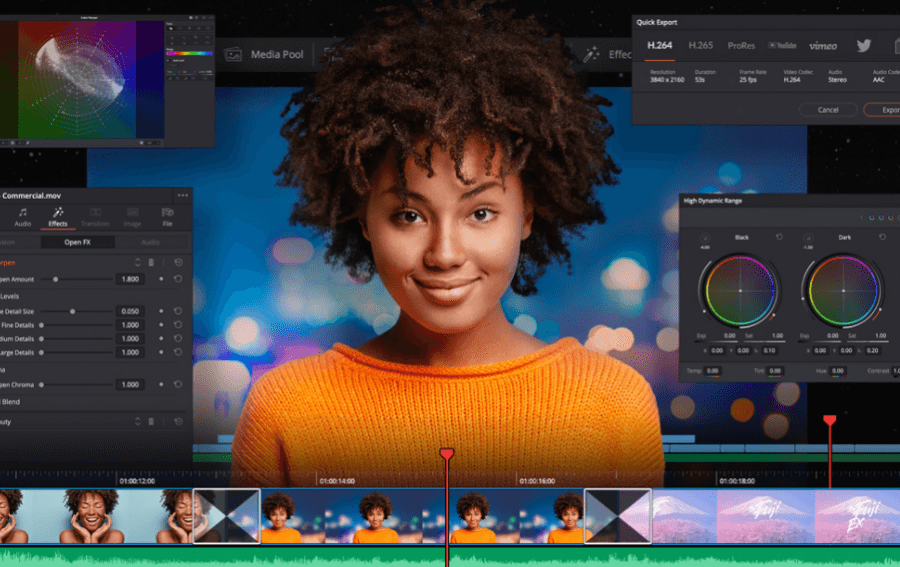
在 Premiere Pro 中製作標題,最忌諱的就是直接用預設的文字工具。為了讓後續調整方便,建議採用以下步驟:
- 建立獨立的圖層:不要把標題跟背景素材疊在同一個軌道。建議為「主標題」、「副標題」以及「裝飾元素(如底線或框)」分別設立不同的文字軌道。
- 使用基本圖形面板 (Essential Graphics):點選你的文字,切換到基礎圖形面板。這裡可以調整字體、字體大小、顏色與對齊方式。建議在製作時就設定好固定的風格,避免後期修改時跑掉位置。
- 注意解析度區隔:在 Windows 上操作時,確保你的序列設定(Sequence Settings)與輸出目標一致(例如 1080p 或 4K),這會影響到文字渲染的清晰度。
第二步:用關鍵影格 (Keyframes) 注入靈魂
這是讓標題動起來的核心。很多人覺得設定關鍵影格很難,其實只要記住「改變什麼屬性」即可。
1. 位置與縮放(Position & Scale)
這最基礎的動畫,例如文字從畫面下方滑入,或是在出現時伴隨一點點放大效果。
- 技巧: 不要讓動作一成直線。建議在開始和結束處稍微拉長關鍵影格間隔。如果你想要有「彈性」的效果(像蹦蹦跳一樣),可以利用速度曲線圖(Speed Graph)調整曲線,讓運動過程有快慢變化,而不是死板的匀速移動。
2. 不透明度(Opacity)
單純的淡入淡出固然可用,但如果搭配縮放同步進行,視覺感受會完全不同。建議將「不透明度」與「比例」同時掛上關鍵影格,讓文字在變透明的同時慢慢變大。
3. 字體效果(Text Styles)
這部分是很多人的盲點。如果你希望字體的顏色或描邊在動態過程中發生變化,也必須使用關鍵影格來控制。
進階技巧:利用「轉場效果」與「圖形解析器」
當你不想一個個去調細節時,Premiere Pro 內建的轉場(Transitions)與圖形功能可以快速提速。
- 使用內容變換(Content-Aware Fill)或是淡入透明度: 如果你的標題是整塊圖形,用傳統的「交叉溶解」搭配一點點偏移位移,就能做出很高級的空間感。
- 動態遮罩: 如果你希望文字出現時伴隨著一個線條劃過(類似新聞體系的標題效果),你可以利用製作 Mask。在 Windows 環境下操作時,這種精細的線條路徑繪製非常適合用滑鼠進行點對點控制。
常見坑洞與實戰提醒\n
在 2026 年的創作環境中,影片處理速度與硬體資源分配變得非常重要。以下是幾個在 Windows 環境操作時容易踩到坑的地方:
- Proxy(代理檔)的重要性:如果你使用的是高解析度素材或複雜的標題特效,Premiere Pro 可能會產生卡頓。建議開啟「建立代理」功能。這不會影響最終輸出的品質,但能讓你在預覽時流暢許多。
- 字體損毀問題:有時候在 Windows 上導出影片後,發現字體變回了系統預設字型。這是因為電腦沒有正確抓到對應的 T2L 或特定格式字集。建議永遠使用標準格式的 .ttf 或 .otf 檔案,並確保在項目中已嵌入。
- 渲染與緩存:完成標題動畫後,記得點選「渲染入式(Render In to Out)」來產生綠色的預覽區段。這能大幅減輕電腦運算負擔,尤其是在處理多層次特效時。
總結:從簡單到複雜的累積
製作動態標題不需要一步到位,最開始的時候,你可以先從「位置」與「不透明度」這兩個關鍵影格練起。當你熟悉了時間軸的律動感後,再去嘗試加入縮放、顏色變化以及更複雜的圖形遮罩。
真正的專業不是一按鈕就產出完美的動畫,而是透過對這些基本參數的微調,創造出讓觀眾眼睛停留在那裡的瞬間。現在就把你的 Windows 電腦打開,從一個簡單的「淡入並移動」開始練習吧!