在 2026 年的社群內容生態中,靜態的文字已經很難留住觀眾的目光。無論是你要做 YouTube 的重點標記、TikTok 的動態字幕,還是簡單的轉場動畫,視覺上的「動態感」是保證點閱率的關鍵。
很多人在製作時會遇到困境:專業軟體(如 Premiere Pro)操作門檻太高、素材下載麻煩、或者只是想找一個簡單的工具把文字變動起來。其實現在市面上有很多優秀的免費選擇,只要選對工具,不一定要用最複雜的程式就能做出高質感的動畫效果。
這篇文章會根據你的創作場景(手機快速剪輯 vs. 電腦精細製作),推薦幾款實用的動畫製作與特效處理工具。
第一類:追求速度的社群短影音(手機操作首選)
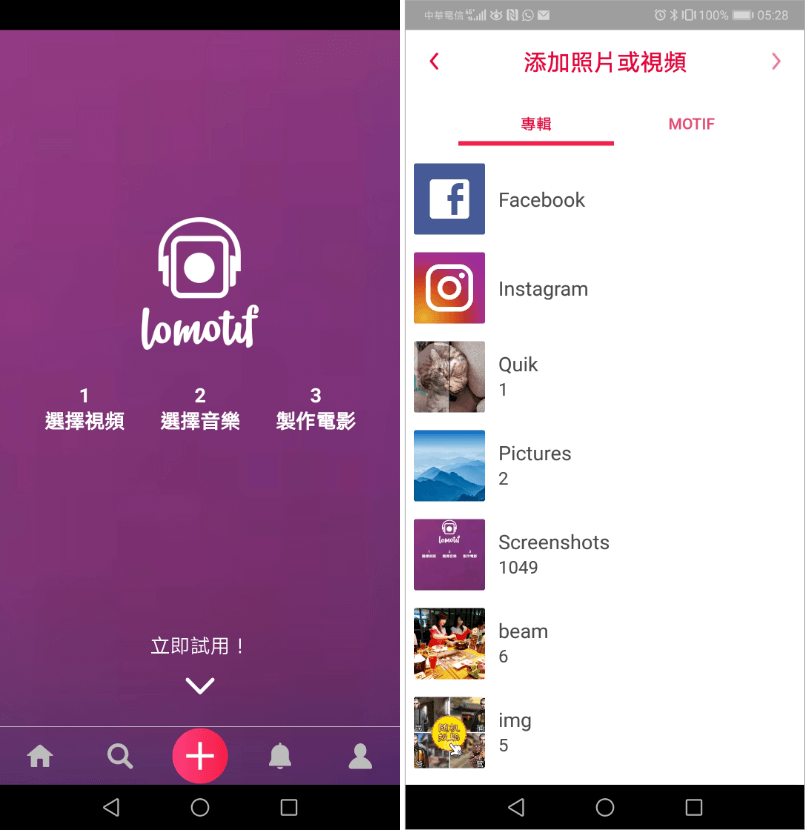
如果你主要的內容是發布在 Reels、Shorts 或 TikTok,那麼直接在手機上處理動態字卡和簡單動畫是最直覺的作法。這類 App 通常內建大量的預設動畫模板,點一下就能讓文字跳動或變色。
在這個場景中,如果你追求豐富的素材與特效,「素材神多的剪影片 App 樂秀」是個很好的選擇。它的優點在於不需要你自己去設計每一幀動畫,它提供的範本涵蓋了許多流行風格,適合想快速產出內容的創作者。
對於更強調視覺氛圍與過濾效果的需求,有些工具則偏向影調美感。如果你希望動態字幕與畫面的色彩高度融合,可以參考一些在社群圈流傳度高的手機剪輯軟體,它們能讓你的影片從「普通家用錄製」變成具有專業質感的短片。
第二類:電腦端精細編輯(適合長影片或商用內容)
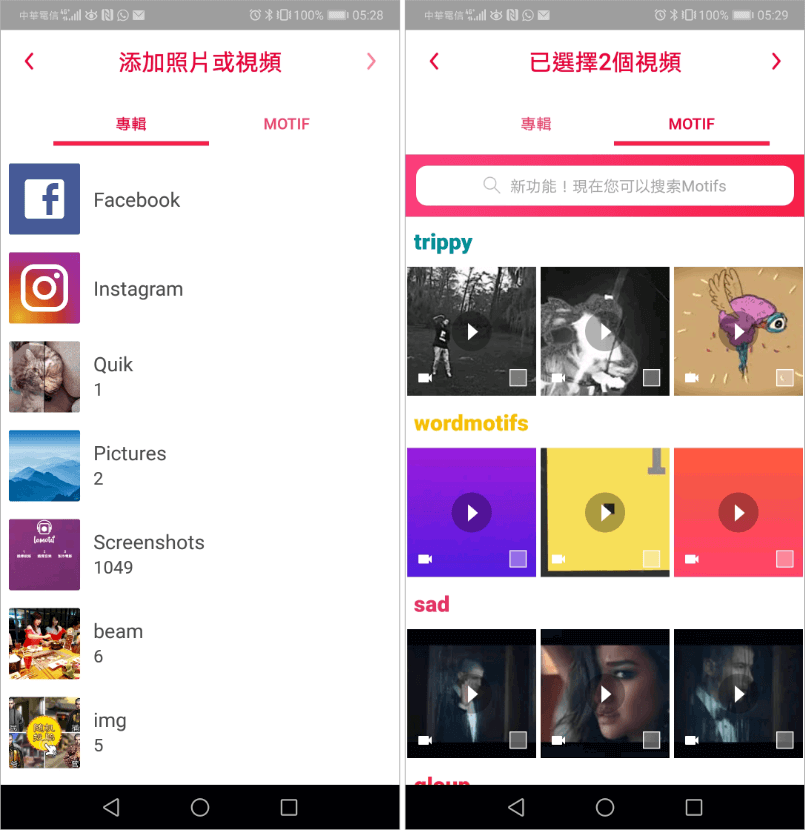
如果你需要製作較長的 YouTube 影片、教學影片或是廣告,在電腦上進行動態特效處理會更精準。這時候重點就在於「穩定性」與「功能深度」。
1. 初學者的全能首選:MiniTool MovieMaker
如果你是剛從手機轉到電腦剪輯的新手,或是預算有限但想要專業的視窗介面,限時免費 MiniTool MovieMaker 系列提供相對友善的操作邏輯。它能處理基本的切換、轉場以及文字特效,適合建立基礎動畫實力。
2. 高效硬體加速處理:VideoProc Converter AI
有時候製作動態動畫時,最痛苦的是渲染(Rendering)時間太長。如果你經常需要壓製高品質的影片或進行複雜的畫面過濾,VideoProc Converter AI 利用 GPU 加速技術,能顯著縮短處理畫面的時間。這對於需要產出大量動態素材、或者在多個影片中重複使用相同動畫元件的創作者來說,是非常實用的硬體加速工具。
第三類:專攻「動態視覺」與特殊特效
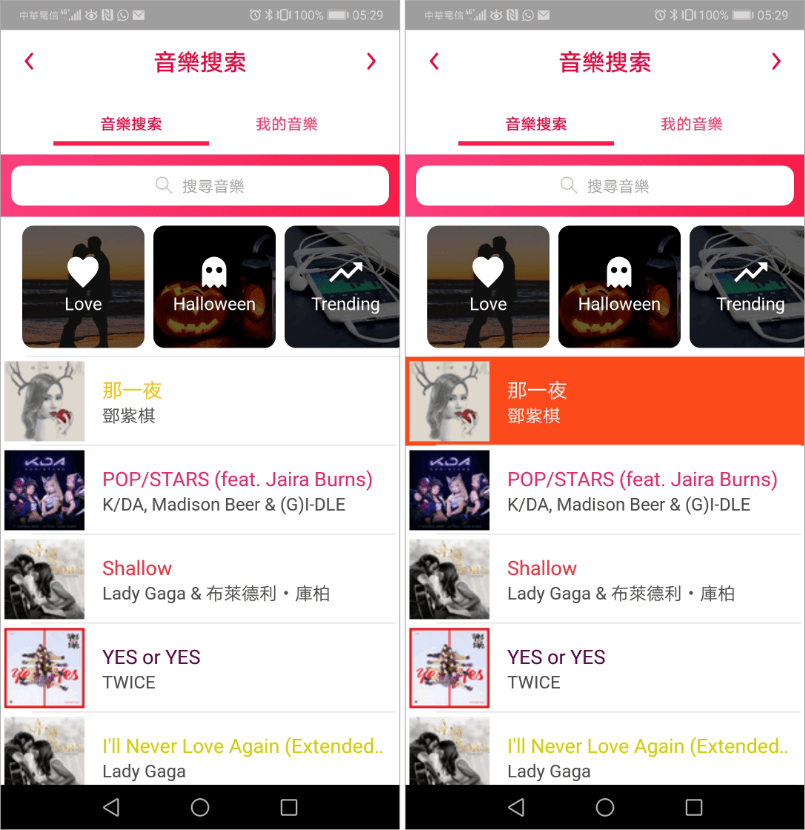
有時候我們需要的不是整套剪輯功能,而是特定的效果。例如:如何讓文字跳動、如何加入特殊的過度動畫。
很多新手常卡在「找不到合適的字卡樣式」。其實有些工具的核心功能就是為了處理這些細節。如果你發現現有的剪輯軟體提供的預設字卡不夠豐富,可以考慮找尋專門提供特效包或素材擴充的解決方案。雖然我們現在用的很多是 AI 輔助的自動生成功能,但對於特定動態點位的精確控制,依然是靠於軟體的優化程度。
給創作者的避坑指南與建議
在選擇這些免費工具時,我根據過去幾年的經驗累積,給出幾個實務上的關鍵提醒:
- 預先準備素材(Asset Preparation):
無論你用哪款軟體,動態動畫最耗時的部分往往是「內容產出」。建議在正式動手製作前,先把腳本、語音(VO)以及需要的圖標或圖片整理好。不要邊剪片還邊去搜找素材,這會打斷你的創作心流。
- 注意解析度與格式:
很多免費工具會在導出時限制畫質。在 2026 年的螢幕標準下,建議一律確認是否支援 1080P 或更高的動態輸出。如果使用的是行動裝置上製作,請確保最終輸出的比例(如 9:16)與你的投放平台一致。
- 素材版權問題:
「免費」往往指的是軟體的使用權,而非裡面的所有音樂、特效或範本。在使用任何工具提供的動態圖案時,請確認這些資源是否符合你所使用的社群平台的商用規範(尤其是內容包含商務合作時)。
總結:該選哪一個?
- 如果你是社群達人(TikTok/Reels): 請直接在手機上使用如「樂秀」這類素材豐富的 App,利用其預設的動態字卡功能快速完成剪輯。
- 如果你是 YouTube 創作者、教育工作者: 建議搭配電腦端軟體進行處理。如果追求穩定與基礎功能的平衡選擇像 MiniTool;若有較強大的硬體並需要高效過濾渲染,則可以考慮具備 AI 硬體加速能力的工具。
動態動畫不是用多複雜的技術,而是用「正確的位置」出現在「對的時間」。選對一個符合你目前工作流的免費工具,就是第一步。