如果你是剛從 PC 端剪輯轉到手機創作,或是像我一樣常常在通勤、甚至就在店內簡單修改影片內容時,一定會遇到一個問題:這支手機上的剪輯 App,到底能不能撐得住我的專業要求?
很多朋友在搜尋「iOS 威力導演」或相關的對比關鍵字時,其實背後的心聲是:「我不想每次都換到電腦拿 Premiere 去弄,但我要的不是那種只能貼上濾鏡的小工具,而是真正能精確控制剪接點、轉場與圖層的功能。」
這就是威力導演在 iOS 系統中一直扮演的角色。隨著我們進入 2026 年,行動裝置的處理效能已經非常強悍,iOS 版威力導演 17 的進化幅度很大。今天我就從實戰操作的角度,來聊聊它跟 PC 端專業軟體(如 Premiere)相比到底差在哪,以及你在手機上要如何發揮它的最大功效。
為什麼很多新手會在「威力導演」與「Premiere」之間猶豫?
我們先釐清一個觀念。無論是電腦版還是手機版的威力導演,它定位的本質就是「高效率產出」。如果你追求的是極致的專業調色、複雜的多機位同步,或者是非常龐大的專案管理,那 PC 版的 Premiere 仍然是目前的標竿。
但在行動端的環境下,情況完全不同。手機剪片的目的是「快」。在 iOS 上,威力導演提供的層次感與多軌道編輯模式,比起許多入門級 App,更接近到專業軟規的思考邏輯。這也是為什麼很多人會考慮轉向使用它作為主要工具的原因。如果你目前還在考慮付費方案是否划算,或者想確認不同版本的功能差異,可以參考 創意導演、威力導演訂閱付費比較划算? 的分析來決定你的軟體規劃。
iOS 版威力導演 17 的核心操作重點
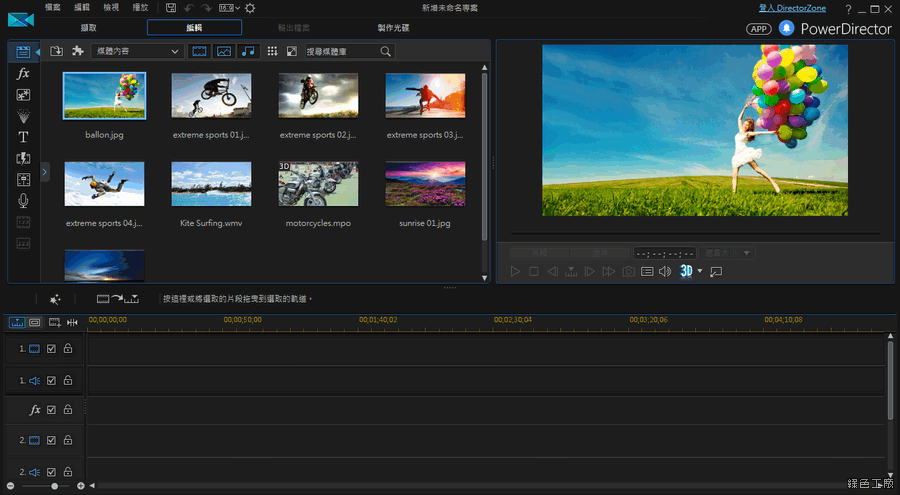
如果你是第一次打開這款 App,建議先從以下三個關鍵環節下手,這是它最接近「專業剪輯感」的地方:
1. 多軌道與層級管理
不同於一般的短影音工具,威力導演在 iOS 上保留了明顯的圖層概念。當你加入貼紙、標題文字或副標題時,它們會被分配到不同的時間軸高度上。這讓你可以在不影響底層影片的情況下,去調整文字出現的時間與位移動畫。
2. 精確剪切與動態特效
在 iOS 系統中,為了操作流暢度,威力導演實作了大量的自動對齊功能。當你把兩段片段接在一起時,它提供的過度轉場(Transitions)種類非常豐富。如果你想做出那種電影感的平滑變換,建議選用「淡入淡出」或「疊影」,這類特效在行動裝置上跑起來相對穩定。
3. 色彩與濾鏡的融合\n雖然沒有 Premiere 那樣複雜的 LUT 調色面板,但威力導演提供的色彩預設相當紮實。它會自動根據你影片的場景去優化對比度。對於網美或網紅博主來說,這省去了大量的調校時間。
實戰避坑指南:在手機上追求「高品質」的關鍵細節
很多新手在用威力導演時會踩到幾個常見的坑,導致最後導出的影片看起來很廉價。要解決這些問題,你可以參考以下操作建議:
- 解析度的陷阱:很多人在剪輯過程中為了省空間,把預覽品質調低,但最後匯出時忘了切換回 4K 或 1080p。建議在專案開始前就確認輸出設定。
- 幀率不一致問題:如果你要製作帶有慢動作的片段,務必確保原始素材的幀率與你的專案設定相符(通常為 30fps 或 60fps)。如果來源端是變動位元率的錄影,匯出時偶爾會出現輕微卡頓。
- 文字位置的防護區:這是在社群平台發佈時最常被忽略的。針對 Instagram 或 TikTok 的 UI 設計,過於靠近邊緣的標題可能會被按鈕擋住。建議利用威力導演提供的安全區域提示功能來放置文字。
如果你是追求穩定剪輯體驗的人,早期的版本其實就已經建立了一套非常穩固的操作邏輯。例如早期的 威力導演 15 LE 版本,在某些特定功能的開發上就已經相當成熟了。
iOS 版 vs. PC 端:你的需求到底是什麼?
現在我們直接來做個簡單的對比。這不是誰更好用的問題,而是哪一個更能滿足你目前的生產流程:
- 選擇威力導演(iOS)的情境:你是一位內容創作者、品牌經營者或部落客,你需要快速產出短影音廣告、Vlog 片段或是日常分享。你希望在拍完影片後,立刻能在現場剪輯完成並發布。如果你追求的是操作直覺與高效能平衡,它就是首選。
- 選擇 Premiere 的情境:你要處理長篇體量的紀錄片、高階廣告片的精細分鏡合成,或是需要極大量的素材索引(Proxy 工作流)。
這就像是「瑞士軍刀」與「專業工具箱」的區別。威力導演提供了足以應付 90% 線上社群行銷的需求,而 Premiere 是為了那剩下的 10% 高度複雜需求準備的。
給 2026 年新手的實質建議
如果你剛開始進入內容創作的領域,我強烈建議從威力導演入手。原因在於「動機」與「執行」。很多人因為第一步就選了過於複雜的電腦軟體,卻因為操作門檻太高而半途而廢;反之,如果選擇了一個功能太陽春的工具,到了後期又會發現很多細節(如多軌道同步、精準動態文字)無法完成。n
實作步驟建議:
- 素材預處理:在把影片丟進威力導演前,先確認手機裡的原始檔是正確比例的(例如 9:16)。
- 建立模板概念:如果你常做一樣風格的內容,利用範本功能來快速套用色調與轉場。
- 善用預覽:在匯出前一定要檢查兩次關鍵銜接點。手機操作時,偶爾會因為觸控誤觸造成微小的跳格,這是在匯出前就能避免的問題。
總結來說,iOS 上的威力導演並不是一個「簡約版」的 Premiere,而是一個為了行動裝置環境優化過的、具備強大功能實力的高效能工具。如果你目標是快速產出高品質的社群影片,它絕對是你最省時、也最有成就感的選擇。