很多人的觀念還停留在「PPT 就是用來做投影片的」,但如果你在 2026 年還沒試過用 PowerPoint 來製作動態動畫,那就真的浪費了這款軟體的強大功能。
很多人以為要做出像專業廣告或高品質短片,一定要去學習複雜的剪片軟體或是渲染引擎,但事實上,如果你懂得正確操作 PPT 的「轉場」與「動畫路徑」,它其實是一個非常好用的輕量級動態製作工具。不管是要做產品介紹動畫、簡單的社群宣傳影片,甚至是特殊的婚禮入場動態,PPT 都能在極短的時間內搞定。
這篇文章會帶你跳過那些基本的操作,直接進入核心:如何讓 PPT 的動作不再生硬,而是流暢自然的動態轉換。
從「轉場」開始打破平面感的限制
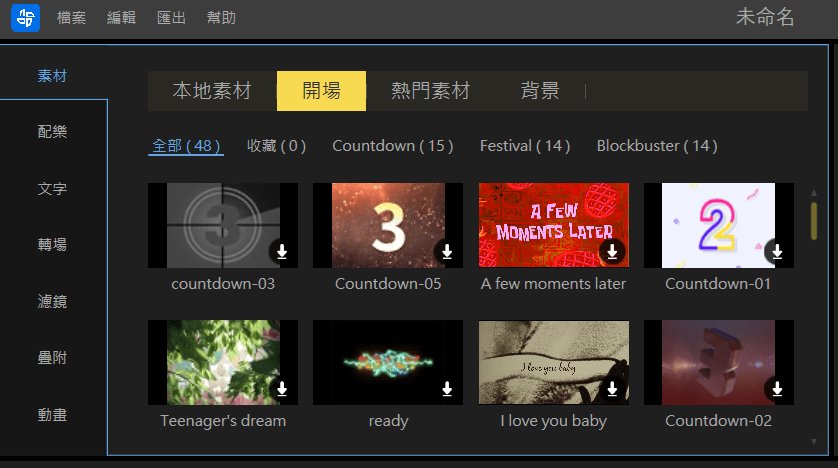
很多人做動畫時最常遇到的問題就是「畫面切換太突兀」。在 PPT 中,這通常是因為只用了預設的「切換」效果。想要做出電影感或流暢的動態效果,關鍵在於使用 「縮放(Morph)」 功能。
這個功能是讓兩個投影片之間產生自動連動。例如你有一張產品圖放在畫面左側,下一張投影片就把它移到右側並放大。當你套用「縮放」時,PPT 會計算兩張投影片之間的位移、大小與旋轉變化,並自動生成平滑的過度動畫。
實作技巧:
- 複製現有的投影片,並在第二張片中移動或調整物件的位置。
- 選取第二張投語,在「切換」選項卡中選擇「縮放」。
- 避坑提醒: 確保兩個投影片中的物體名稱與屬性盡度一致。如果你的圖片變成了不同檔案,系統可能無法辨識是同一個物件而導致動畫斷掉。
如果你追求更極致的視覺張力,或是想要在動態轉場中加入更多豐富特效,有時候也會搭配其他工具來預處理素材。例如當你需要更精細的過場特效時,參考 proDAD VitaScene V2 PRO 這類專門處理電影級轉場的軟體製作出的片段,再匯入到作品中作為核心視覺,會讓產出的成品質感大幅提升。
關鍵路徑與細節動畫:動態不再是直線移動
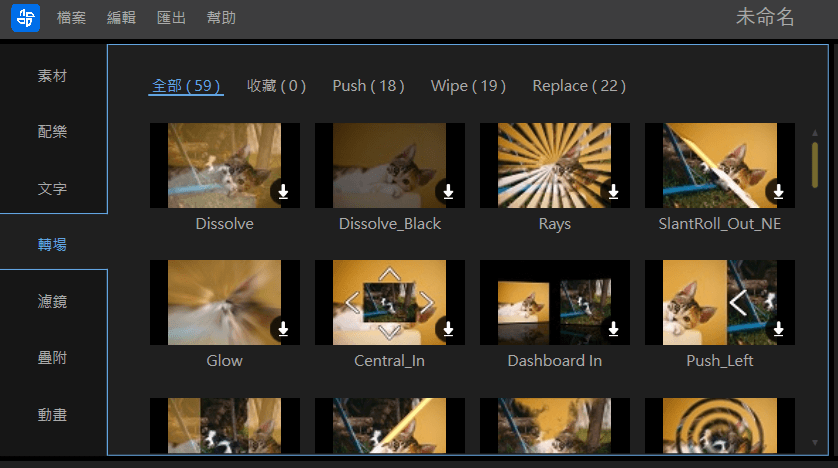
如果只是物件從 A 移動到 B,畫面看起來就像機器人在走。要讓動畫有「靈魂」,我們需要用到「動畫路徑」。
目前的 PPT 版本支援非常複雜的曲線路徑。如果你想做一個球體彈跳、或者是文字像流水一樣滑入螢幕,就應該使用動態清單中的「動作路徑」。
如何讓軌跡變自然:
- 不要用預設直線: 選取物件後進入「動畫內容」,選擇你要的移動路徑。
- 調整時間與延遲: 不要所有物件同時出現在畫面上。利用「動畫窗格」來精確設定每個物件出現的時間差(例如 0.2 秒或 0.5 秒),這種層次感是讓專業動畫與一般投影片的分水嶺。
- 加入「平滑開始」或「平滑結束」: 在動畫屬性裡勾選這些選項,會讓物體的加速度曲線變圓潤,而不是突兀地啟動並立即停止。
文字與圖形的動態設計觀念
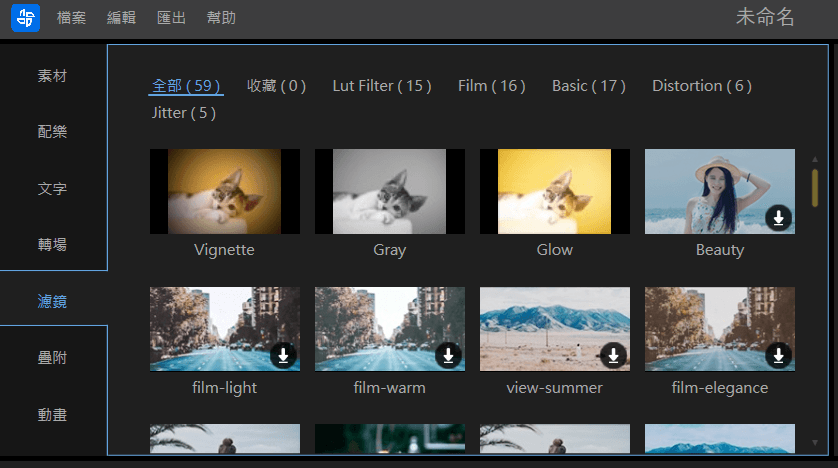
很多新手在做字幕或是標語時,常把內容一次全部噴出來。這會導致觀眾視覺壓力過大。建議採用的邏輯是「按需出現」。
如果你正在製作一個教學類的宣傳片,文字應該隨著你的講解節奏分段出現。利用「動態清單」去排列你要的所有動作,然後用手動微調時間軸上的點。這時候的 PowerPoint 其實就像是一個簡化的定時動畫軟體。
當你把一系列複雜的圖形變換、縮放與移動組合在一起,並配合適當的時間設定後,產出的成果完全不需要經過龐大的渲染過程就能直接轉成影片或 GIF 動態。如果你追求的是快速度出片、快速套用大量豐富素材來製作商用影片,或是為了社群平台發文,運用 FlexClip 這類的線上工具搭配產出的資源,也會讓你原本辛苦設計的 PPT 動態層次更上一層樓。
\n## 從投影片轉變為動態內容的操作步驟
當你完成所有的動態設定後,很多人會問:這怎麼變成影片發到社群媒體?
在 2026 年的環境下,我們不再需要複雜的轉換流程。你可以直接利用 PowerPoint 的「匯出」功能:
- 錄製螢幕或導出為影片: 在「檔案」選單中,選擇輸出格式為 MP4。此時可以根據你要求的畫質進行調整。
- 注意解析度: 為了讓在行動裝置上呈現更美觀,建議確保你的投影片比例與目標平台符合(例如社群短影音通常是 9:16)。
- 處理素材細節: 在轉出前,務必檢查所有的動態軌跡是否正確。有時候我們會為了追求特效而忽略了文字的可讀性。
進階技巧與注意事項
- 物件命名規範: 如果你在一個投影片中使用了多個同型的圖示(例如三個同樣是星形狀的裝飾),建議手動重新命名這些物件。這樣當你使用「縮放」功能時,系統能更準確地識別每個物件的位置變化。
- 音訊同步:
雖然 PPT 的語音處理已有進步,但如果你的內容包含複雜的配樂或環境音效,建議在完成動態規劃後,透過專業軟體進行最後的音軌壓製與對位。若你需要在影片中加入大量豐富且免費的音效片段來增加層次感,可以考慮 Splice 來處理高品質的配樂處理。
- 範本的陷阱:
現在有很多現成的動態模板。雖然可以使用這些範本快速產出,但若你要製作的是客製化品牌影片,建議自己手動建立基礎層級(如邊框、 logo 區塊)後再加入內容。這樣可以確保在做動態轉換時,背景元素不會發生意料之外的變形或位移。
總結
2026 年的技術已經讓 PowerPoint 不再只是「投影片」工具。透過 縮放功能、精細的動畫軌跡 以及 動態清單的時間管理,你可以打造出極具視覺衝擊力的轉場與互動效果。你要做的不是學習用更複雜的軟體去跑繁瑣的操作,而是學會如何利用手中現有的強大工具,發揮它在動態呈現上的最大潛力。
從簡單的產品展示開始練習,你會發現當你掌握了「縮放」與「層次感」這兩個關鍵點後,你的創作自由度將遠超以往。