在 2026 年的創作環境中,Mac 平台早已成為內容創作者的首選。無論你是想做出社群流行的二維動畫、專業的商用 Motion Graphics(動態圖形),還是想要製作帶有豐富特效的短片,選擇對的軟體是成功的一半。
很多新手在開始時常會卡在「我要用哪一個?」的問題上。其實要選擇軟體,關鍵在於你的最終產出目標是什麼?這篇文章會根據不同的操作難度與應用場景,幫你釐清目前 Mac 上最主流的幾種選擇。
從入門到專業:不同層次的動畫軟體推薦

1. 入門首選:快速製作社群動態(如剪映、Canva)
如果你的主要目的是為了做社群媒體內容(例如 Instagram Reels 或 TikTok),那麼不需要去啃非常複雜的專業軟體。目前市面上有很多工具可以讓你透過模板與預設動畫來快速產出成品。
其中,剪映 或是相關系的工具在 2026 年依然是許多創作者的首選,因為它內建大量的特效、轉場以及自動生成的動態字幕功能。對於只需要簡單讓圖片動起來、或是在影片中加入動態圖示的內容,這類工具能大幅縮短剪輯時間。
2. 中階首選:創造精緻動畫與 Motion Graphics(Adobe After Effects)
如果你追求的是高品質的轉場效果、複雜的文字動態或是商用的視覺設計,After Effects (AE) 依然是業界的標竿。雖然它的學習曲線較陡峭,但它提供的層級控制、關鍵幀(Keyframes)細節以及與 Adobe 其他軟體的完美整合,讓它成為許多專業動畫人的核心工具。
3. 動漫與手繪風格:專門的動畫製作軟體\n如果你是想做動漫風格的短片或純粹的手繪動畫(如日本動畫風格),那麼 Toon Boom Harmony 或是一些針對插畫轉動態設計的軟體會更合適。這些軟體專門處理骨架動畫與向量繪圖,能做出非常流暢的人物動作。
關鍵在於「素材」:如何讓你的作品質感翻倍
很多新手常犯的錯誤是:明明畫面已經動了,但因為使用的素材太廉價或重複率太高,導致視覺品質下降。要讓動畫看起來專業,重點往往在於你所使用的素材庫。
- 圖形與插畫素材: 在製作前加入高品質的 vector(向量)圖形,能讓縮放時不會失真。建議尋找提供商用授權的圖形庫,這會讓你省去處理版權糾紛的麻煩。
- 動態效果與預設片段: 透過購買專業的 Motion Template 套件,你可以直接匯入 AE 中,然後只需更改顏色或文字內容。這是在高壓環境下快速產出高品質商用影片的秘訣。
實戰建議:如何規劃你的學習路徑

如果你是從零開始,我建議不要一開始就去挑戰最複雜的軟體。可以根據以下三個步驟來安排:
- 確定目標: 如果你要做的是線上教學或社群短片,先從簡易工具上手,快速累積成就感。
- 建立素材庫: 無論用哪款軟體,建議預先蒐集至少 50 個常用的轉場特效、動態圖示與背景音效。這能讓你不會在剪輯到一半時才因為找不到素材而卡住。
- 穩定產出: 定期參與活動或觀察社群熱門趨勢,練習將不同的風格融入自己的動畫作品中。
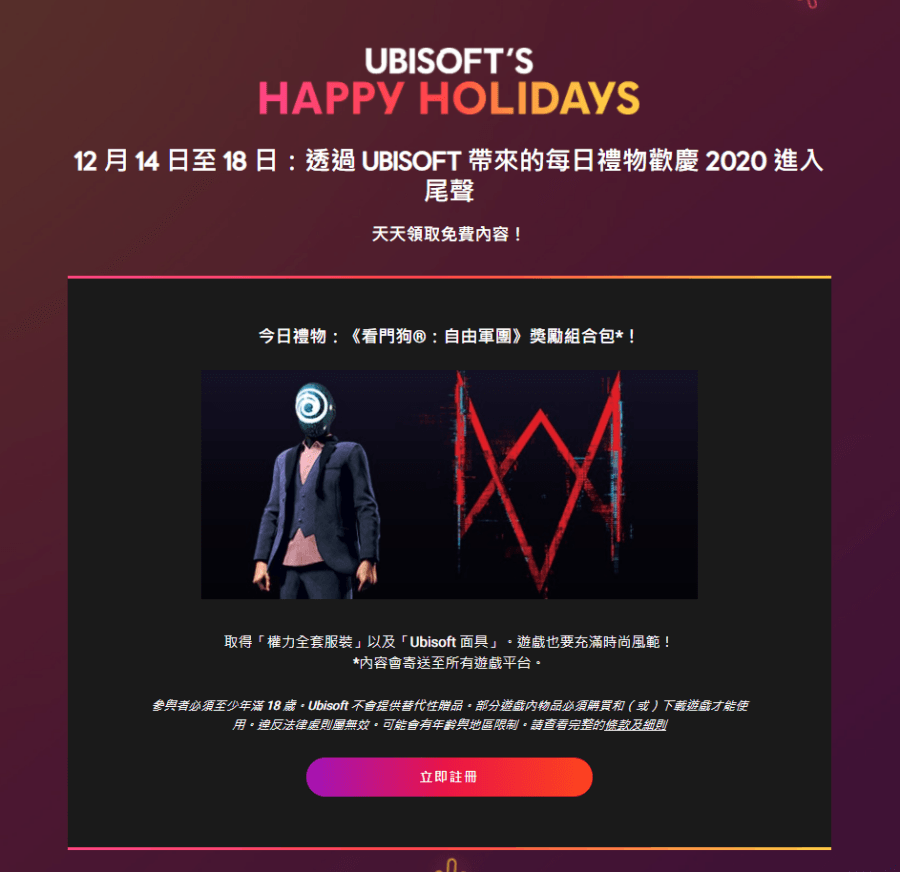
如果你平常也會關注硬體或遊戲類型的相關內容(有時候某些互動式藝術工具甚至會與遊戲引擎結合),或是為了在電腦上累積更多資源,可以留意像是 限時免費 Ubisoft 從 12/14~12/18 每日領取一款限免遊戲/獎勵組合包,取得後終身免費遊玩 等這類活動來獲取資源或是探索不同軟體環境。