如果你在滑著 TikTok 或 Reels 時,總覺得別人的短片節奏感很好、笑點抓得很準,但自己動手做時卻卡在「不知道怎麼開場」或是「手機剪到一半就當機」,這篇文章就是為了幫你解決這些痛點。
現在是 2026 年了,很多流行的創作技巧其實不需要複雜的電腦軟體,只要掌握好行動裝置上的幾個關鍵處理邏輯,就能做出質感不錯的內容。
從「抓眼球」開始:建立有趣的影片開頭模板
不管是長篇影音還是短片,前 3 秒的成敗決定了觀眾會不會滑走。很多新手常犯的錯誤是「廢話太多」,例如花時間自我介紹或是慢慢帶入場景。在現在的社群環境中,好的影片開頭模板通常包含以下三種:
- 視覺衝擊法:直接放一個極具動態感的畫面或是一個反差巨大的動作。
- 提問/痛點直擊:用一句直戳心聲的話作為字幕,讓觀眾產生共鳴(例如:「你是不是也常常...?」)。
- 快節奏轉場:利用快速的切換音效與畫面變化,在幾秒內交代劇情重點。
實作建議:你可以建立一個自己的「素材庫」專屬選單。當你找到一段好笑的反應、或是很有張力的轉場特效時,先將它截取並分類儲存在相簿中作為常用模板。這樣每次動手剪輯時,只要從你的預設片段中挑選合適的開頭組合,就能大幅縮短思考時間。
解決卡頓問題:如何在行動裝置上順暢處理素材
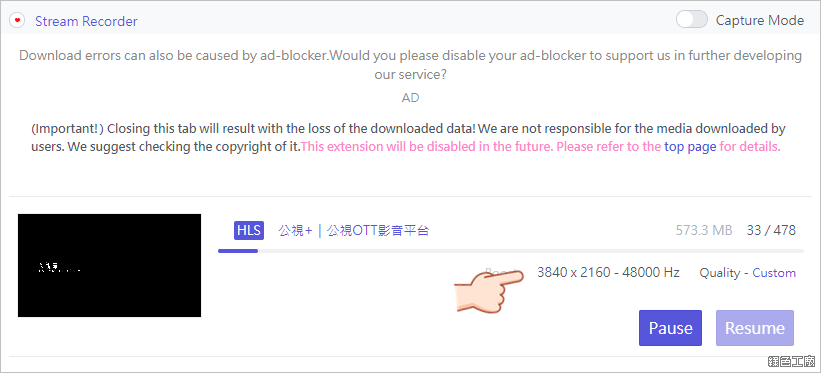
很多人在手機上編輯影片時會遇到「轉檔失敗」或「渲染過程中崩潰」,這通常是因為原始影片解析度過高,或是手機記憶體瞬間負擔太重。所謂的離線剪輯優化,關鍵在於你對原始檔案的管理。
為了確保剪輯流暢度,建議你在正式動手製作前,先做以下三件事:
- 縮減影格與解析度:如果你的素材是用 4K 高畫質拍攝的,但最終要上傳到社群平台(通常只要 1080P 就非常清晰),建議在剪輯前先將原始檔案壓製成適合行動裝置播放的規格。
- 移除無用軌道:許多人喜歡把所有素材都丟進時序軸,導致手機運算過載。只保留需要的片段,並定期清理掉已經裁切掉的廢棄段落。
- 善用預覽功能:如果你手邊有大量影音內容需要參考或當作素材,為了保證剪輯過程流暢,建議先整理好適合使用的區塊。例如你想引用特定的節目片段或是長篇影片中的有趣橋段時,可以參考 《我們與惡的距離》如何合法下載 4K 高畫質影音? 的相關處理概念,在確保版權合規的情況下,先挑選出重點內容存入手機中,避免剪輯時因為讀取過大的源檔案而導致軟體當機。
營造幽默感:如何加入「笑點」的節奏控制
要做搞笑影片,最核心的技術不是特效有多華麗,而是「對位」。在實作時可以注意這兩個關鍵動作:
- 音效卡點(Beat Matching):很多幽默感來自於畫面與音效精準重疊的那一瞬間。例如在角色做出誇張表情的瞬間插入一個特定的特效聲,或是用一段經典的對話片段來對接動態。
- 留白與節奏:有時候最好笑的不是快速剪輯,而是「停頓」。在某個轉折點稍微延遲 0.5 秒到 1 秒的展示,能讓幽默效果更明顯。
如果你覺得自己手上的素材不夠豐富,可以多去觀察當紅短影集。你會發現他們常用的很多都是一些經典梗或通用的反差開場。你可以找幾個常用的「笑點組合」存成自定義的預設片段(Preset),下次需要時直接拉入即可。
實戰小撇步:讓你的剪輯流程更順滑
在手機上操作時,為了追求效率,我建議大家可以遵循以下流程來處理素材:
- 收集期:將所有能用到的反差開頭、轉場音效、梗圖等分門別類地存入相簿或專屬的剪輯目錄。
- 粗剪(Rough Cut):先不加特效,單純把所有的畫面按邏輯順序排好。這時候你要確認的就是「內容流暢度」,如果沒看懂劇情的話,就不要再加花哨效果了。
- 精修與音效包:在確定結構無誤後,再放入針對性強的標語字幕、轉場特效以及最重要的「幽嘆」或「笑點音效」。
- 匯出檢查:最後成品一定要用最高品質輸出,但要確認解析度符合社群規範。建議避免使用過大的位元率(Bitrate),以免上傳平台後被自動壓縮導致畫質模糊。
總結來說,要把這類內容做得有趣,重點在於「預製」。不要等到剪到一半才去想開頭怎麼寫、該配什麼音樂;而是先準備好你的模板素材與離線處理過的優質片段。當你把這些瑣碎的細節提前解決後,動手創作時就能專注在如何讓內容更有趣上。
很多新手會卡在「技術問題」上(例如影片為什麼黑屏、聲音沒對準),但其實大部分的問題都能透過預先優化素材與建立標準化的製作流程來規避。只要你把那些重複的動作變簡單,你的創作效率就會大幅提升。