作為常年與影音內容打交道的創作者,我發現很多新手在進入剪輯流程時,最常卡在「素材獲取」與「後期潤飾」這兩個環節。不管是製作一個大型活動的典禮開場音樂影片,還是製作社群短影音,要把畫面過濾乾淨、聲音放對位置、字幕大小適中,這些細節決定了觀眾會不會滑走。
在 2026 年的製作環境下,我們處理素材的流程已經非常成熟。今天這篇文章,我將帶大家解決從初步抓取 YouTube 素材到最後在 Premiere Pro 中精修字幕與音效的完整實務步驟。
第一步:聰明地獲取 YouTube 影片片段
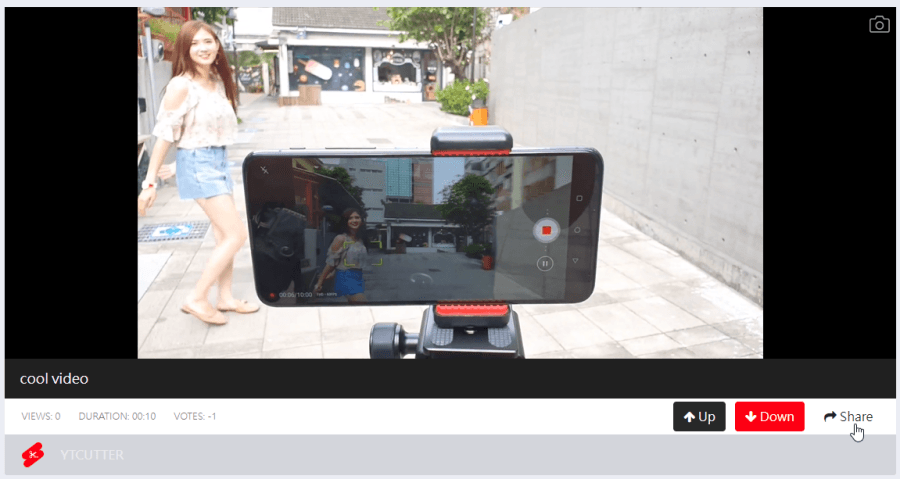
很多時候我們的靈感源自於 YouTube,或是需要引用某些特定的畫面。如果你是為了製作典禮開場或其他宣傳內容,最快的方式不是用螢幕錄影(這會帶到不必要的雜訊或系統提示),而是直接擷取需要的區段。
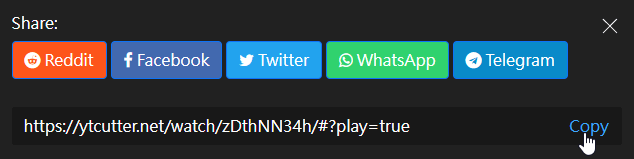
當你發現一個適合的片段時,建議先處理好長度問題。現在有很多工具可以讓你精準選取 YouTube 影片的時間點進行裁切,例如 YTCutter 選擇 YouTube 影片時間 的方式,能讓你在下載或抓取前就過濾掉不想要的內容,這樣匯入 Premiere 時才不會浪費工程空間。
小提醒: 若是從第三方平台(如某些網路影音串流)轉錄過來的內容,畫面比例可能與你的專案不同。在放入剪輯軌時,請記得檢查「序列設定」,確保影片比例不被拉伸變形。
第二步:解決轉換問題 (轉檔處理)
有時候你會遇到一些特殊的格式(例如某些非主流的影音封裝),或是你需要將原本錄製好的素材進行基礎處理。在這種情況下,利用線上工具如 ClipChamp 進行初步轉換是非常實用的做法。
為什麼要用 ClipChamp 做預處理?因為它能幫你把雜亂的格式規整化。如果你發現某些影片進到 Premiere 會報錯或無法讀取,先丟進去轉成標準的 MP4 格式,能省下非常多除錯的時間。此外,這也適合用於快速將長篇大論去除冗贅內容後,再送入專業軟體進行精剪。
第三步:加入爆點!搞笑音效與音樂處理
影片要有節奏感是關鍵。特別是在做網紅風格的短片時,「搞笑音效」的作用就像是調味料。如果你在製作典禮開場,則需要宏大的背景音樂;但如果是生活 VLOG 或幽默對話,那就需要精準卡位的音效。
操作細節:
- 層次管理: 不要把所有聲音放在同一個軌道。建議將「環境音/人聲」、「背景音樂(BGM)」與「特殊特效(SFX)」分開成三個不同的軌道。
- 淡入淡出:
不管是壯闊的開場音樂,還是突如其來的笑聲,都要加上 1 到 2 秒的微量淡入淡出。這樣聲音切換時才不會產生刺耳的爆音(Pop Noise)。
- 對位技巧:
使用 Premiere 的「磁性時間軸」功能,讓你的搞笑音效能精準卡在轉場點或人物表情變化的瞬間。建議建立一個專屬的「音效庫」,標記好常用動作(如:反諷、驚嚇、敲擊),這樣剪輯時只要快速搜尋即可。
第四步:Premiere 字幕大小與視覺優化
這是很多人會抱怨的地方:為什麼我的字幕看起來很小?或者在手機上看時完全看不清楚?在 2026 年的移動端觀看習慣下,字幕的大小與位置至關重要。
如何正確設定字幕尺寸:
- 不要直接用預設大小:
許多人直接套用預設模板,但不同比例(如 9:16 的 TikTok 或 16:9 的 YouTube)所需的字體大小完全不同。建議在製作時,先拉到 1080p 全螢幕檢視模式下觀察。
- 使用「基本圖形」面板:
如果你需要進階的字幕樣式(例如外框、陰影或動態動畫),請使用「基本圖形」工具。在這裡你可以精準調整字體的縮放比例,而不是單純去變更點像素數值。
- 安全區域檢視:
不管是社群影片還是正式典禮的字幕,一定要確認在手機介面或電視螢幕上不會被 UI 擋住。記得開啟 Premiere 的「安全區」線條,將重要文字放在中間黃金位置。
- 樣式套用(Track Styles):
如果你有很多段對話,千萬不要一條一條去改尺寸。設定好一個完美的「風格」,然後將它應用到整個字幕軌道上。這樣當你要調整整體字體大小時,只要改動其中一個地方,全片的字幕都會同步更新。
常見問題排除 (Troubleshooting)
- 問題:為什麼我的字幕在某些裝置上看起來很模糊?
* 原因: 通常是因為解析度過低或使用了過小的字體(像素不足)。
* 解決方法: 1. 使用較厚實的字型。2. 加入細微的描邊(Stroke)或是陰影,增加視覺份量。
- 問題:導入 YouTube 影片後音訊與畫面不同步?
* 原因: 這通常是 Variable Frame Rate (VFR) 造成的。
* 解決方法: 在進到 Premiere 前,先用剪輯軟體或是轉換工具將影音轉為 Constant Frame Rate (CFR)。這個步驟能確保你在處理長篇典禮時,聲音與畫面不會隨著時間越跑越遠。
總結給創作者的建議
製作高品質影片的核心在於「預處理」。不要把所有的事情都堆在 Premiere 的最後一刻。無論是透過工具預先篩選 YouTube 片段、利用 ClipChamp 定義好基礎格式,還是提前建立好的字幕風格樣式,這些步驟雖然多一點點時間,但能讓你在最後成品輸出時,不再為了「字體太小」或「音效對不上」而煩惱。
把你的精力花在創造內容的張力上,而不是去處理基礎流程中的技術 Bug。希望這篇實戰指南能幫到正在為社群經營或活動製作頭痛的你!