在社群行銷越來越講求視覺張力,尤其是那些動態跳出的文字特效,往往是決定觀眾會不會滑過去的關鍵。但很多新手或是剛從手機端轉到電腦端的創作者常遇到幾個卡關點:iPhone 拍出來的影片顏色太淡、怎麼處理長影片要裁切成短片段、還有想把特定的背景音樂疊加進去卻搞不清楚怎麼做。
這篇文章不玩虛的,直接針對你在製作時最常遇到的三個技術問題,分享目前 2026 年最實用的操作邏輯與工具推薦。
一、 把 iPhone 素材變專業:解決顏色與畫質「復原」問題
很多人從手機拍片到 Premiere 工作流時,最常抱怨的就是「iPhone 的影片怎麼看起來跟電腦產出的質感不一樣」。這通常不是你的機器不好,而是因為行動裝置為了螢幕顯示優化,預設的色調往往比較平淡。
如果你發現影片顯色過於扁平,或者是想追求那種有電影感的層次感,目前的做法不再是單純靠濾鏡。在 Premiere 裡,建議優先檢查「Lumetri Color」面板中的基礎校正(Basic Correction)。
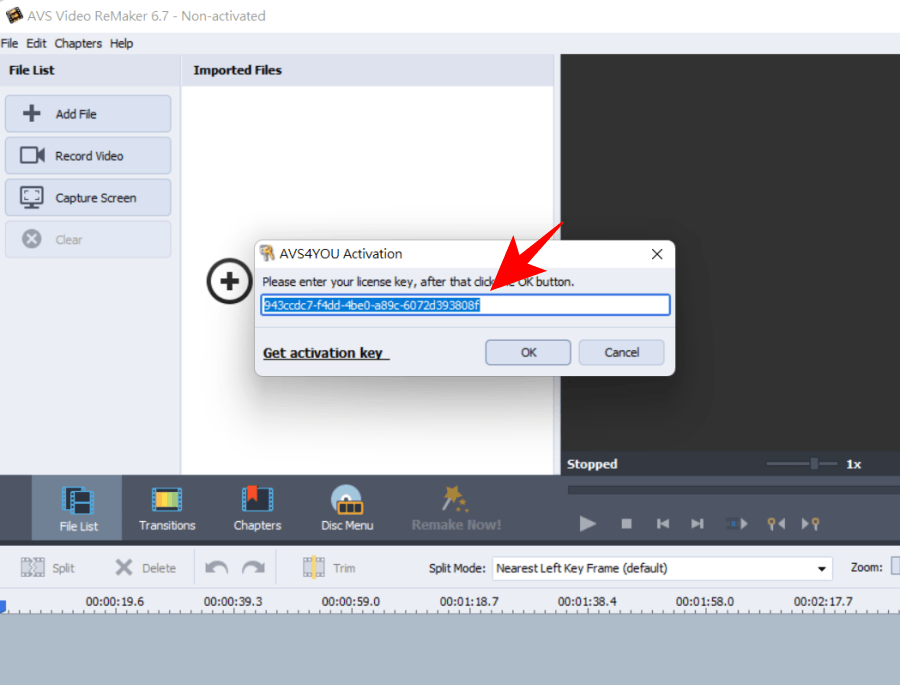
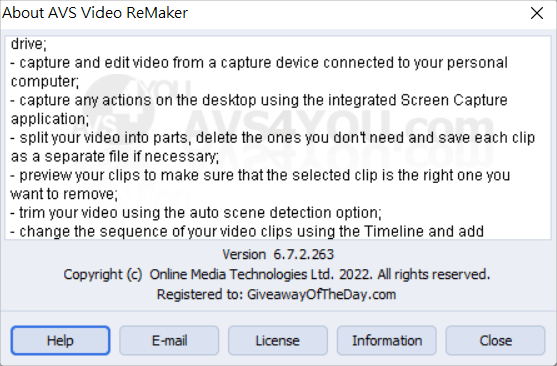
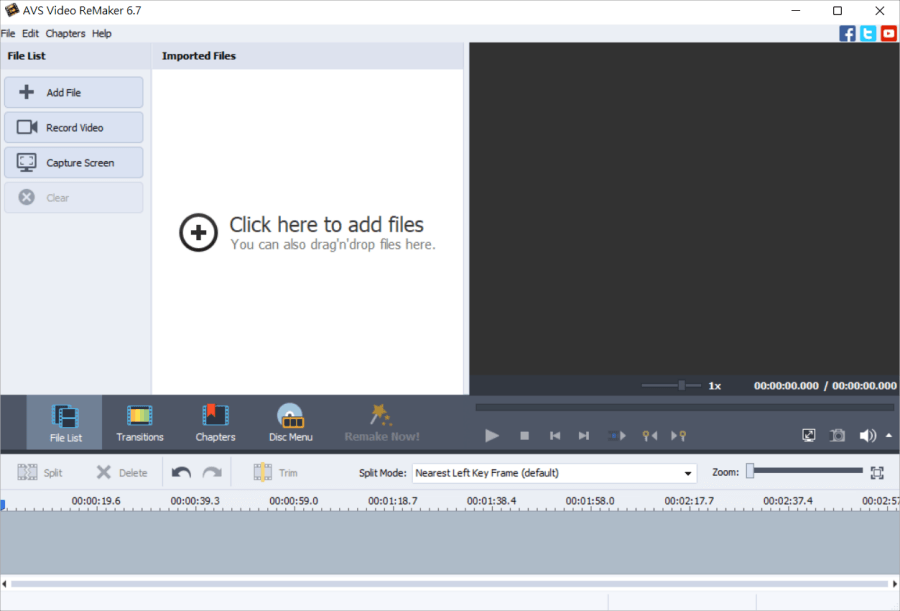
特別是在處理手機素材時,你可以嘗試調整「飽和度(Saturation)」與「對比度(Contrast)」,並加入一點點「銳度」。如果你追求更快速的視覺提升,現在市面上有些整合了豐富轉場特效與套用模板的功能軟體,例如 AVS Video ReMaker 這種工具對於新手來說非常友善,它能處理基礎的影片切割、合併並加入一些預設好的轉場效果,讓原本生硬的片段銜接變得很順滑。
實作小撇步:
在匯入 iPhone 影片時,請確保你的序列設定(Sequence Settings)與原始素材解析度一致。如果是為了要放在 Instagram 或 TikTok 上,建議採用 1080x1920 的直式比例,並在顏色層級中加入一點點「色溫」微調,這往往比直接加濾鏡更顯得專業。
二、 如果只是想簡單「切割」,別用複雜軟體硬撐
很多人提到「影片分割 ptt」,其實是很多網友在討論:如果要把一個長長的直播或訪談片段,切成幾個短片發到社群,真的需要開很大的剪輯程式嗎?
答案是:如果你只是單純的切割(例如從第 1 分鐘開始到第 2 分鐘結束),用專業軟體可能有點大材小用。現在有很多工具可以讓你跳過複雜的時間軸操作。
目前最推薦的做法有兩種:
- 快速剪裁法:如果你需要對影片內容進行細緻的調色或添加特效,當然還是回到 Premiere 或其他專業軟體處理。但在做這件事之前,如果你的原始素材非常龐大(例如 4K 的長影片),建議先用工具把不需要的部分切掉。
- 線上與批次切割:如果你只是要做基本的區分,有些工具能讓你直接指定時間點自動分割。這種方式特別適合要把 YouTube 長片拆成短影音的創作者,它可以避免你為了剪幾秒的片段而要在複雜的時間線中反覆拖動游標。
💡 避坑提醒:
不管是用哪種軟體或線上工具去切割影片時,最重要的一點是「不要改變編碼(Codec)」。有些免費轉換器在處理切割時,會因為重新轉碼導致畫質大幅下降。建議選擇支援直接切分技術的工具,這樣才能確保你在 Premiere 裡打開片段時,解析度依然清晰如初。
三、 音樂與影片融合:讓配樂不再顯得突兀
「影片音樂合併」是很多新手最常卡關的地方。特別是在處理那種「明明背景音樂很好聽,但跟到畫面裡很突兀」的情況。這通常是因為音量平衡不對,或者是轉場時聲音沒處理好。
在 Premiere 中操作時,請記住以下三個核心步驟:
- 正規化(Normalize):別直接把音樂拉進去就放著不管。每種影片的環境噪音不同,你需要確保人聲與背景音樂的比例平衡。通常建議 background music 的音量控制在 -18dB 到 -24dB 之間,讓它成為襯托,而不是蓋過你的聲音。
- 淡入與淡出(Fade In/Out):這是最基礎但最好用的技巧。任何片段切換時,音樂都要有至少 0.5 到 1 秒的漸變效果,這樣聽覺上才不會產生斷層。
- 利用音效轉場:如果你在剪接兩個不同的片段,中間用一個「嗖(Whoosh)」或「砰」的聲效來掩蓋音樂切換點。這能大幅提升專業感。
如果你是覺得手動處理這些細節太繁瑣,或者只是想快速完成製作,現在有些軟體已經將這些功能整合得很直觀了。比如 AceThinker Wind Cut 這類工具內建豐富的轉場特效,對於初學者來說,可以省下大量在 Premiere 裡手動對齊時間軸的時間。
四、 給預算有限者的建議:別為了追求特效而盲目買單
很多人的問題是「我要做像某某博主那樣的動態文字」,結果去搜了幾百個插件,最後卻不會用。其實在 2026 年這個時間點,許多功能已經被整合進基礎軟體中了。
如果你的主要訴求是「快速出片」且不一定要追求極致複雜的渲染效果:
- 素材庫:與其去買昂貴的特效包,不如善用包含大量高品質預設場景和設計好的文字範本工具。這樣你只需要更改內容字句,就能達到 80% 的專業視覺。
- 自動生成字幕:現在很多軟體已經能做到高準確度的語音轉文字功能,甚至能直接產出帶有動態樣式的字幕軌,這比你自己一字一字敲出來要快上百倍。
總結給您的實戰建議
- 手機素材入片:進入 Premiere 後先做「色彩基礎修正」,不要只靠濾鏡湊顏色。
- 大動手前先裁切:如果你要做大量內容切割,優先使用支援直接轉碼或高效分割的工具,節省電腦硬體負荷。
- 音量平衡是靈魂:確保背景音樂與人聲比例正確,並加上淡入淡出。
製作高品質影片的核心在於「把流程簡化」。我們不需要為了每一個小細節去研究複雜的參數,而是選對工具,讓它們幫我們處理掉那些重複性的勞力工作。當你能快速搞定基礎的切割、合併與色彩平衡時,你才能有更多精力去發揮創意,做出真正吸粉的作品。
不管是這篇提到的任何步驟,核心理念都是一樣的:用最簡單的方法解決目前卡關的問題。如果你正處於困擾影片內容太多或是處理格式不對的情況中,建議先從簡化的工具與標準的剪輯流程開始練習。