在目前的社群媒體環境中,完美的數位特效有時反而顯得太過生硬。如果你正在製作 VLOG、教學影片或是行程紀錄,加入一點「手寫感」的文字或線條,能瞬間增加內容的人情味。很多創作者會問我:除了用剪映提供的範本外,在 Adobe Premiere Pro 裡要怎麼做出這種帶有動態感的、像是有人正在紙上寫字的特效?
其實這並不複雜,關鍵在於「素材準備」與「時間軸上的關鍵影格處理」。今天就跟大家分享幾個實際的操作步驟,讓你不用去學高難度的 AE 動畫,也能在 Premiere Pro 裡做出高品質的手寫效果。
第一步:準備正確的素材基底
要製作手寫特效,最重要的基礎是你的「筆觸素材」。很多人第一步就出錯,直接用純文字工具打字。當然,如果你只是想讓文字出現,那可以用轉場;但如果你是要追求那種「從左到右慢慢畫出來」的動態感,你需要的是手寫筆跡軌跡(Stroke Animation)。
目前最簡單的做法是使用帶有透明通道(Alpha Channel)的序列。這類素材通常是用 Procreate 或其他繪圖軟體製作,記錄了每一筆線條的描寫過程。如果你找不到合適的成品的,也可以自己用 iPad 畫出內容,確保錄製時筆觸是連貫的。
在 Premiere Pro 中導入這些素材時,請確保它們是以透明背景存在(例如 .mov 或帶有 Alpha 通道的 .mp4)。這樣你才能直接疊加在你的影片軌道之上,而不會出現一個白色的方框擋住畫面。
第二步:利用關鍵影格製作動態與變化的規律
當你把手寫素材放入 Timeline 後,接下來要處理的就是「同步」與「節奏」。很多新手常遇到的問題是,手寫特效跑得太快或太慢,跟旁白的語速對不上。
- 調整速度 (Speed/Duration):如果你的手寫片段是 5 秒,但你希望它在 3 秒內完成,請用滑鼠拉長該片段,或者按下
Ctrl+R(Mac 為Cmd+R)進入速度控制。建議維持在正常語速下,讓觀眾有時間讀完這行字。 - 動態縮放與位置調整:如果你的手寫特效是出現在特定角落,配合一點點「位移」的關鍵幀(Keyframes),可以讓文字顯得更有張力。例如隨著文字出現,稍微增加 5% 的縮放比例,會給人一種從畫面中跳出來的立體感。
- 疊加發光或陰影:為了讓手寫字在不同背景下都能清晰可辨,建議在「效果(Effects)」面板搜尋 「Drop Shadow」或 「Glow」,微調邊框。這能確保即便你的底色是複雜的風景畫面,那條重點線條依然清晰。
第三步:營造氛圍的魔法,音效加乘
手寫特效之所以動人,是因為它帶給觀眾一種「正在創作中」的臨場感。如果只有視覺上的筆劃在跑,卻沒有任何聲音,那種連結感就會斷掉。
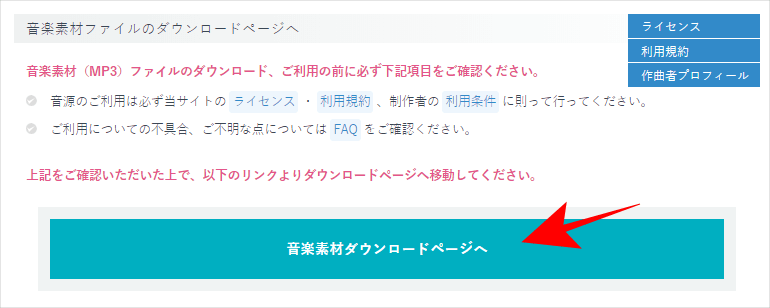
這時候就需要加入高品質的 Foley 音效(環境音效)。當文字出現時,配上淡淡的「鉛筆摩擦聲」或「麥克筆划過紙張聲」,效果會加倍。如果你正在尋找合適的背景配樂來撐起整段影片的氛圍,可以參考 TAM Music Factory 這是一個提供大量高品質日本音樂與音效素材的平台,裡面有很多適合不同情境的場景音樂。
在處理手寫特效時,建議將「筆尖划過」的特徵音效縮小到很細微的範圍(例如長度僅 0.5 到 1 秒),對準筆劃出現的時間點。這種聽覺與視覺同步的設計,是區分專業剪輯與新手作品的核心差異。
進階技巧:讓手寫字「活」起來
如果你想要進一步提升品質,可以嘗試以下這兩個細節調整:
- 加入顆粒質感(Texture Overlay):在 Premiere 裡,將一份帶有雜訊或紙張紋理的素材放在最上層。透過「混合模式(Blending Mode)」改為「疊加(Overlay)」或「柔光(Soft Light)」。這樣原本平滑的數位手寫線條會產生些微的顆粒感,看起來更像是在真正的畫布上創作。
- 搭配重點動態:當某個關鍵字出現時,可以給它一個稍微明顯一點的顏色變化。例如這句「特別優惠」用亮黃色,其他的內容維持白色,這樣觀眾的注意力會自動導向核心資訊。
常見踩坑點與解決方法
在製作過程中,大家常會遇到幾個技術上的小麻煩:
- 預覽卡頓:如果你使用的是高解析度且包含複雜 Alpha 通道的素材,電腦可能會跑不動。這時建議先將 Preview Resolution 調低,或是先把該片段渲染(Render)成高品質的帶透明通道影片後再放入。
- 顏色過於突兀:有時候手寫線條的色彩與實景拍攝對不上。利用「Lumetri Color」面板調整 Saturation(飽和度),讓你的手寫字色調與前後場景融合,這比直接換掉素材更有質感。
- 速度不一致:若你發現有些句子明顯是快、慢、快、慢的循環。請務必在 Timeline 上用「速度拉伸工具」來調整每一個句子的長度,確保視覺上的出現點與語音完全重疊。
總結:把你的創意寫進畫面裡
手寫特效不是為了裝酷而存在的,它是為了讓重點資訊更生動、更有溫度。透過「高品質素材預處理」、「精準的關鍵影格控制」以及「細緻的音效對齊」,你可以在 Premiere Pro 中輕易打造出讓人眼前一亮的視覺效果。
不管是強調一個核心概念,還是在介紹一份清單,加入一點帶有動態感的筆觸,都能讓你的內容從眾多平庸影片中脫穎而出。記住,最簡單的設計往往是最有效的溝通工具,只要把握好層次感與節奏點,你就能創造出屬於自己的創意鑰匙。