在 2026 年的社群內容競爭中,YouTube 觀眾的注意力極短。很多人第一時間會注意到螢幕上跳出的對話框或重點強調文字,這就是我們常說的「字幕」。
剛開始學剪輯時,最痛苦的往往不是切片,而是每一句台詞都要去調整字體、顏色、陰影,甚至還要一個一個去對齊時間軸。如果你還在用這種「手動複製、手動修改」的方法,那真的會讓你的製作進度慢到想放棄。
這篇文章要分享的重點只有一個:如何建立一套可重複使用的 Premiere 字幕樣式。一旦設定好,下次你要產出長達 10 分鐘的影片時,只要一鍵套用就能搞定整條片的風格。
為什麼你的字幕一直看起來很「素」?
很多新手在設計字幕時會犯一個錯誤:只換字體。其實一份高品質的 YouTube 字幕,包含三個層次:
- 可讀性:背景夠不夠雜?文字有沒有加陰影或描邊(Stroke)?
- 視覺重點:重要的詞彙是否用不同顏色突顯?
- 動態風格:進入畫面時是否有自然的位移或縮放?
如果你每次都要去調整這些細節,那製作效率會非常低。我們需要利用 Premiere 內建的「基本圖形」邏輯來建立一套「樣式」。
第一步:建立基礎字體架構
在 Premiere Pro 中處理字幕,建議從「基本圖形」(Essential Graphics)面板開始。當你輸入文字後,不要直接修改顏色。我們要做的是創造一個「標準模組」。
- 選擇商用安全字體:選一個辨識度高、不會有破裂現象的粗體字。如果是台灣地區的內容,通常可以選擇黑體或較為現代的無襯線設計。
- 增加可讀性(陰影與描邊):為了確保在各種光影變化的背景下都能看清楚,建議加上 5 到 10 的描邊高度。這不是美學問題,是「保證觀眾能看懂」的必要工程。
- 顏色規劃:不要隨機選色。預設一組(如白色、黃色作為強調)、兩組主要的品牌配色即可。
第二步:製作並儲存自定義樣式
這是最關鍵的一步。當你調整好一個句子(包含字體大小、陰影、顏色)後,不要直接複製到下一段。請打開「基本圖形」面板中的樣式(Styles)區塊。
在該面板中點擊「建立樣式」。這時候系統會要求你命名,你可以命名為「YT標準字幕_白色」或是「強烈強調_黃色」。這樣做的好處是,當你有 10 個不同的文字區塊時,只要選取該區塊並切換對應的預設風格,字體大小和陰影效果就會瞬間同步。
這就像是在建立一個自己的工具箱。未來如果你想更換整段影片的顏色(例如從白色改成淺藍色),你只需要去修改「樣式設定」,所有使用該樣式的字幕片段都會自動更新,不需要一個一個手動改。
第三步:優化轉場與特效陷阱
很多新手會為了追求華麗感,給每一句字幕都加不同效果。這在剪輯上是非常低效的做法。其實我們只需要定義幾種「場景」即可:
- 常規對話:簡單的出現、消失。
- 強調重點:帶有顏色切換或彈跳動效。
- 特殊內容提示:如廣告提醒或導航標示。
在設定這些樣式時,建議把「動畫」與「文字內容」分開處理。如果你發現有些字幕看起來太生硬,可以嘗試加入一些簡單的平滑縮放效果,但切記不要過度複雜,以免分散觀眾對你內容的注意力。
實際操作中的常見坑洞
在使用 Premiere 处理長篇影片時,經常會遇到「字體跑掉」或「高度不一」的問題。這通常是因為你在套用預設樣式前,沒有先統一所有文字區塊的大小。建議在批量處理字幕時,先行選取所有文字層級,進行基礎規格的調整,再進入具體的風格定義。
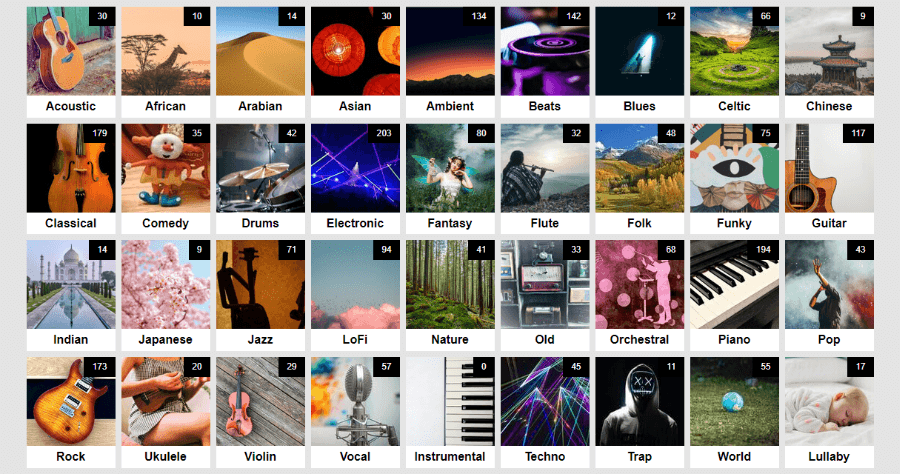
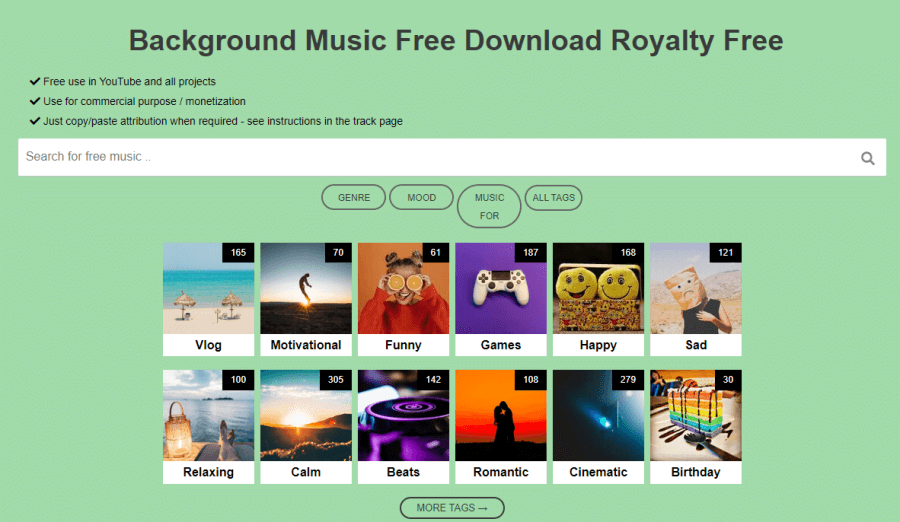
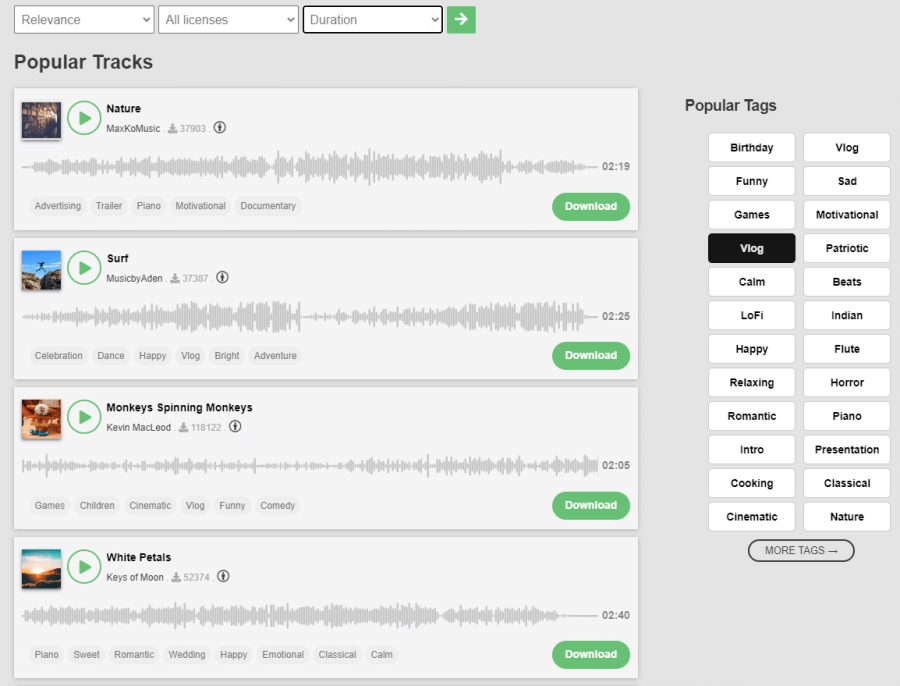
另外,對於內容中提到的背景音樂或是音效部分,雖然它不屬於視覺上的「字體」,但它是讓字幕更有張力的關鍵因素。如果你擔心配樂版權或找不到合適曲調,可以參考 Chosic 免費可商用背景音樂素材庫,這能確保你的 YouTube 內容在產出高品質字幕的同時,也不會因為版權問題被下架。
進階技巧:快速對齊與批量操作
如果你的影片是多人的對話,建議使用「自動語音轉文字」功能產生初步字幕。雖然目前的 AI 技術已經非常強大,但生成的內容仍需要人工潤飾。在 Premiere 產出初版字幕後,透過剛剛建立的「樣式」去覆蓋所有自動生成的段落,這能讓你省下大量手動對齊時間。
\n當你熟悉了這些流程後,製作 YouTube 片子就不再是「體力活」。你的角色從一個重複調整像素的苦工,變成了掌控視覺節奏的創作者。重點在於:用一次的勞動去換取之後每一次生成的快速產出。這就是專業剪輯師與新手之間,最重要的效率差異。
總結實作 checklist
- 建立標準:決定好你的主色調、強調色及基本字體規格。
- 製作樣式:在「基本圖形」面板中儲存至少兩到三個常用的預設樣式。
- 一致性檢查:確保整段影片的所有對話都套用相同的樣式,僅在特定需要時切換強調樣式。
- 自動化結合:利用 AI 生成初稿後立刻進行風格覆蓋。
這些細節看起來可能有點繁瑣,但只要你花個 30 分鐘把這套「基礎架構」建構好,未來產出任何長度的影片時,你的剪輯時間都將縮減至少一半以上。