如果你在製作 Reels、TikTok 或 YouTube 短影音時,發現自己的影片看起來「平平淡淡」,通常是因為字幕太過單調。很多人以為只要把文字打上去就能完成任務,但事實上,好的文字特效能帶動節奏感,讓觀眾在滑到你的影片前三秒就停下來。
作為一名長期跟隨剪輯進度的創作者,我發現 2026 年的社群審美已經進化到不再滿足於簡單的字體切換。我們需要的是有層次、有動態感,甚至能與背景畫面產生互動的文字特效。今天就帶大家用 Premiere Pro 把那些死板的字幕,變成真正能抓住眼球的創意視覺。
基礎練級:從「進入動畫」到關鍵幀的第一步
很多人最常踩的坑就是過度依賴系統內建的「入/出動畫」。雖然這可以快速解決問題,但範圍太窄。要創造獨特風格,我們必須學會使用「效果控制」面板中的鍵框(Keyframes)。
首先,建立一個簡單的動態縮放:
- 在時間軸上選取你的文字圖層。
- 切換到「效果控制」面板,找到「比例」與「位置」。
- 在影片開始處點擊小時計圖示(設定關鍵幀),並將比例設為 0%。
- 向後移動 15 或 20 個影格,將比例調回 100%。
這樣簡單的動作就能讓文字產生從縮小到變大的跳動感。如果你在處理複雜的視角或是需要更高自由度的剪輯時,或許可以參考 威力導演 macOS 版 的操作邏輯,它們在處理不同介面下的圖層對齊上也有很直觀的設計。
進階技巧:利用「描邊」與「陰影」建立層次感
文字之所以會看不清楚,有時候不是因為字體不夠大,而是因為與背景顏色太過接近。在 2026 年的視覺趨勢中,「對比」是最重要的關鍵。
- 描邊(Stroke): 不要只是給一個黑色的框。建議使用「外發光」配合較細的描邊。這可以讓文字產生一種漂浮在畫面上的空間感。
- 陰影(Drop Shadow): 這是營造深度的最快方法。建議將「距離」設得很小,並增加一點點「模糊」,這樣能讓文字與背景分離開來,而不是看起來像是一塊死板的黑影。
動態質感:利用「漸變覆寫」製造色彩流動
如果你覺得純色太單調,可以嘗試在文字層上套用「漸變覆寫」。這不是要把顏色變得很花俏,而是讓字體帶有一點微弱的光澤感。你可以將兩個不同的顏色稍微疊加,並加上極輕微的位移動畫,讓文字看起來像是在流動。這種細節往往是專業剪輯師與新手的分水嶺。
實戰演練:打造社群爆款標題的三個步驟
如果你現在就要做出一個吸引點擊的標題,可以按照這個流程操作:
- 視覺對比法: 不要只用單一顏色。嘗試使用高飽和度的黃色或青色作為重點關鍵字,其他內容用白色。並在文字下方加入一個實體色塊(矩形工具),讓核心資訊瞬間跳出來。
- 動態節奏同步: 文字出現的瞬間,最好能配合音效(如「咻」或是按鈕聲)。你可以透過 Premiere 的快剪技術,將文字縮小到最小範圍,再在 1-2 個影格內快速放大,這種「彈跳感」是目前社群最流行的風格。
- 動態蒙版: 如果你希望文字只出現在特定的區域(例如只在講到特定物品時出現),請使用「描邊遮罩」。這能讓你的字體產生局部消失或顯現的特殊效果。
避坑指南:為什麼你的文字看起來很不專業?
經過多年的操作,我總會看到新手犯下這三個錯誤:
- 選錯字型: 有些設計風格與特定內容並不相符。如果是專業知識分享,請用結構清晰的黑體;如果是生活 Vlog,可以選擇一點手寫體的動態感。
- 對齊不精準: 字幕位置偏離重心或隨著畫面晃動太嚴重。在 2026 年的高畫質環境下,任何微小的偏移都會顯得很不專業。建議將文字置入「基本圖形」面板處理,這樣能穩定比例。
- 過度華麗: 這是最常見的錯誤。如果你用了一個非常複雜、帶有粒子特效或不斷閃爍的字體樣式來解釋一個嚴肅的話題,觀眾會瞬間分心。重點在於「易讀性」,文字的作用是傳達訊息。
給新手的建議:從小目標開始\n\n如果你剛從新手進階到中級,不要試圖一次把所有特效全部裝上去。先練習用關鍵幀控制字體的「位置」與「縮放」,這就是目前大部分社群短片最核心的動態語法。當你熟練了這些基本操作後,再去嘗試加入光影效果或多層次的遮罩技巧。
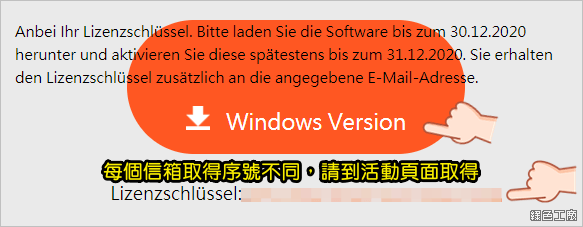
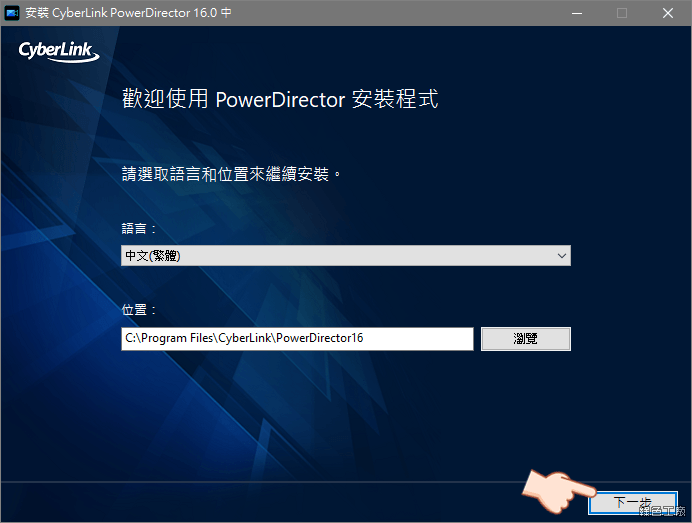
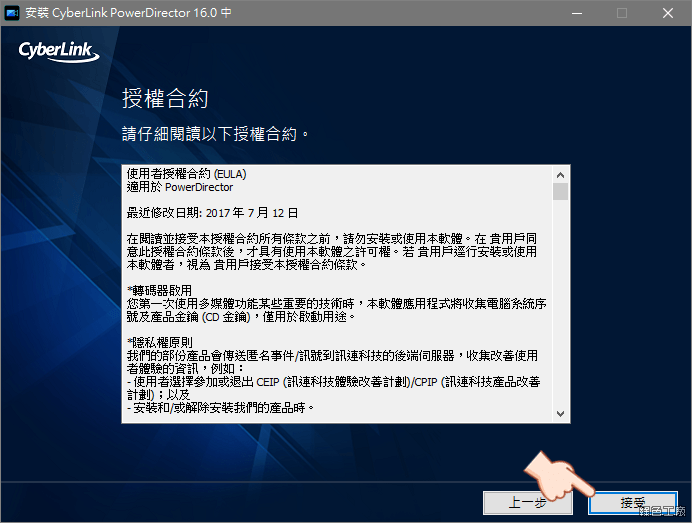
在產出高品質影片的過程中,如果你發現某些複雜的製作流程太耗時,有時候選擇工具也會影響你的生產效率。例如有些作品如果涉及到更多樣式的預設模板與豐富轉場內容,你或許可以參考 威力導演 CyberLink PowerDirector 16 LE 的功能設計,這在處理基礎到進階的視覺特效時非常實用。
總結來說,好的 Premiere 文字效果不是華麗程度的堆疊,而是讓觀眾在最短時間內抓住重點。透過關鍵幀、層次感的顏色調整以及恰到好處的動態節奏,你的影片內容就能從平凡轉型為具有個人風格的作品。快去開啟你的 Premiere 專案,從這幾個關鍵步驟開始優化吧!