身為創作者,最煩人的不是影片內容不好做,而是為了拿一個幾秒鐘的畫面或背景音樂,得跑去下載、轉檔、還要擔心版權問題。特別是現在社群平台節奏快,有時候只是想從 YouTube 抓一段教學片段到自己的短影音裡,卻卡在「電腦效能不足」或「不想安裝一大堆軟體」的門檻。
如果你也在找那種「直接在瀏覽器就能搞定」的解決方案,這篇文章會教你如何用幾種高效工具,快速搞定 YouTube 畫面擷取、片段處理,以及在不佔空間的情況下製作出符合要求的影片素材。
為什麼我們建議優先選擇「線上處理」而非直接下載?
很多新手常犯的錯誤是:看到喜歡的 YouTube 內容,第一反應就是找下載工具。但這會帶出幾個麻煩:首先,某些下載軟體會附帶廣告甚至是惡意程式;其次,有些影音格式(如 .mov 或高解析度編碼)在不同裝置上可能無法相INS;最後,如果你只是要一段特定的幾秒鐘內容,真的沒必要把整個 10 分鐘甚至 1 小時的影片下載下來再用剪輯軟體去裁切。
2026 年的創作流程中,「即時處理」是核心。透過線上工具直接擷取你要的部分,不但省下硬碟空間,也能確保產出的素材片段精準且乾淨。
快速截取 YouTube 片段:ไม่ต้อง下載整支影片
如果你需要從一段較長的教學或是介紹影片中,提取出特定的重點片段分享到社群(例如做成 IG Reels 或 TikTok),目前的最佳實踐是使用線上裁切工具。
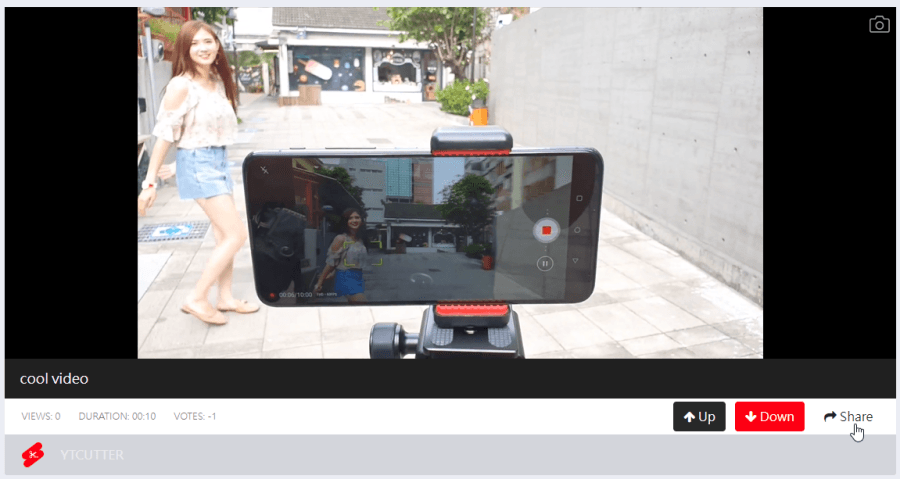
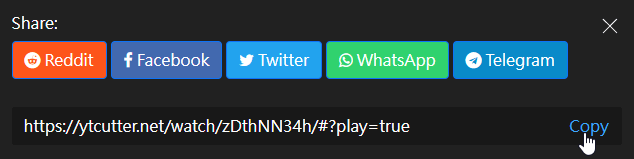
這類工具的核心優點在於它不需要你下載原始檔。你在網頁上輸入 YouTube 連結後,系統會產出一個時間軸預覽。你可以手動拖動滑塊,選取從「01:30 到 02:00」這種具體的區段。
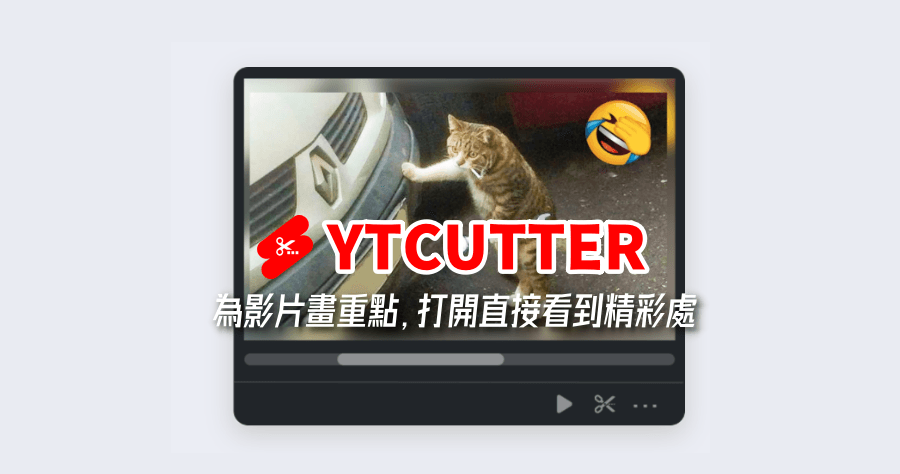
如果你不確定如何操作,可以參考 YTCutter 選擇 YouTube 影片時間,開頭結條隨你裁切,分享影片片段超簡單 的做法。這類工具特別適合需要精確定位的人,它可以幫你處理好起始與結束點的邏輯,讓你產出的內容不帶有廢話贅字。
如何在不安裝軟體的情況下擷取 YouTube 畫面?
有些時候,我們需要的不是「影片檔案」,而是「靜態截圖」或是「特定場景的轉錄」。如果你不想下載任何程式到電腦裡,以下是兩個實用的做法:
1. 利用瀏覽器擴充功能作為簡易工具
現在有很多 Chrome 或 Edge 的擴充功能,可以讓你直接在 YouTube 原生頁面加入一個「截圖」按鈕。這類工具優於一般螢幕截圖的原因在時常會自動去除播放列、滑鼠游標以及視窗邊框,讓畫面看起來更像原始素材。
2. 線上轉檔與裁切網站
當你需要把 YouTube 片段導出成特定的比例(例如從 16:9 的橫式改為 9:16 的直式)時,可以使用線上影片處理工具。這些網頁會讓你在線上就完成尺寸縮放與裁切。優點是跨平台都能用,不管是筆電還是平板都能操作。
關於「免安裝」的剪片實踐:素材產製建議
如果你目前的硬體不給力,或者只是要做簡單的字幕、轉場效果,其實完全不需要開啟龐大的專業軟體。
- 線上動態文字與標籤:很多品牌或網紅製作短影音時,會先在線上產生帶有動畫效果的「字條」。這類素材可以用於任何剪輯程式,確保影片中的關鍵詞能被快速抓到。
- 背景音樂處理:現在有很多免權利金(Royalty-Free)的音樂平台提供網頁版預覽。建議在找尋輕快、動感背景時,選擇那些已經過審且標註「可用於商用」的曲目。這能省去後期為了擔心 版權問題 而被迫停播或被下架的風險。
當你需要快速製造出這些素材時,重點在於「模組化」。也就是說:不要在一個工具裡把所有事情做完,而是利用多個輕巧的網頁工具來完成不同任務。
- 想切短片段 $
ightarrow$ 用線上裁切工具(如 YTCutter 的邏輯)。
- 想換尺寸、加濾鏡 $
ightarrow$ 用在線視窗處理器。
- 找背景音樂 $
ightarrow$ 去專門的免費商用圖庫網頁。
實作時常踩到的坑:你需要注意的細節
雖然「免安裝」和「線上處理」非常方便,但為了確保成品的專業度,這幾個點一定要注意:
- 解析度的流失:有些免費的線上面轉檔工具,會將影片壓低到 480P 或 720P。在產出 1080P 或 4K 的短影音前,請務必確認該網頁提供的是「高畫質」處理選項。
- 比例與安全區:如果你要將 YouTube 的橫式畫面裁切成直式(9:16),不要只是簡單拉伸。在線工具通常會提供「自動裁剪中心」,確保你的臉或重點字不會被社群平台的介面遮住(例如 TikTok 右側的按鈕)。
- 商用版權風險:即使是從 YouTube 轉出的內容,如果你要用於商用廣告,一定要確認該素材是否有相關授權。這不是工具能不能做出來的問題,而是法律風險問題。除非你是引用公有領域(Public Domain)或是獲得原作者許可的片段。
給創作者的小總結:精簡你的工作流
在 2026 年這個追求效率的時代,最好的工具不是功能最多的軟體,而是最符合你當下需求的解決方案。如果你只是想簡單地從 YouTube 取一個畫面或一段音樂給社群發文,「線上處理」絕對是首選。它能讓你避開硬碟空間不足、複雜轉檔格式問題,以及安裝程序帶來的瑣碎操作。
你可以先建立一套自己的「工具清單」。當需要裁切時就用特定網頁;需要找素材時就去對應的圖庫。這樣不僅可以維持你的工作流順暢,更能讓你在面對內容生產時,心力花在「創意」而非「硬體與軟體維護」上。
總結操作重點:
- 需求是簡單裁切 $
ightarrow$ 用線上連結處理(如 YTCutter)。
- 產出是商用影音 $
ightarrow$ 選用具備版權標示的免費素材。
- 設備不便或不想下載 $
ightarrow$ 全程採用瀏覽器內部的工具來完成前期裁切與尺寸調整。