很多人在社群平台經營時,最常遇到的問題就是:有一堆很美的手機照片,但不知道怎麼轉化成動態感十足的影片。或是明明在線上工具剪好了,最後按下匯出卻一直卡住或失敗。
如果你正在煩惱這些問題,這篇文章會從「內容創作」的角度出發,教你如何用最快的方式處理素材,並掌握讓視覺更有張力的特效技巧。
從 iPhone 備份照片到動態片段的快速轉型
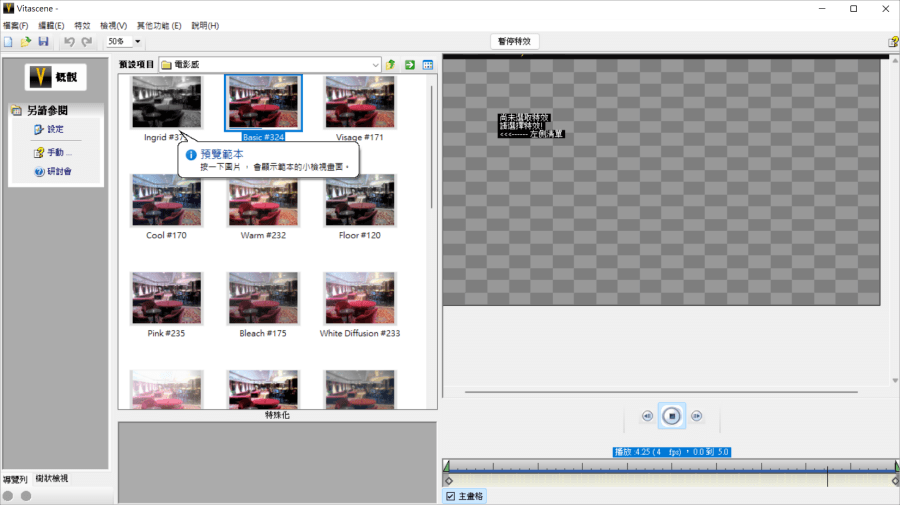
現在大家都在用手機拍攝內容,iPhone 的相機解析度非常高。要把這些靜止的照片變成吸睛的短影輯,最直覺的方法就是加入簡單的「縮放」與「過渡」。
如果你不想下載大型軟體,其實利用內建功能或簡易工具就能完成:
- 添加動態縮放:不要只是讓照片平鋪在畫面。在剪輯時,針對每一張照片加入 10%-20% 的緩慢放大(Zoom In)或縮小,這能讓觀眾覺得畫面是在「動」的。
- 適當的轉場設計:與其使用花俏麗的特效,不如用簡單的「淡入淡出」或是「疊影」。
- 節奏對齊音樂:這是最重要的一點。建議選一段有強烈節奏感的背景音樂,讓每一張照片的切換點落在鼓點上。
如果你覺得單純處理素材太花時間,想直接利用大量專業模版來快速套用,有些平台提供了非常豐富的資源庫,可以一鍵產生具有專業質感的畫面。針對這種需要快速產出、不追求複雜後期,但要求高品質視覺效果的場景,限時免費 FlexClip 超過 100 萬種影片模板素材 可以提供非常豐富的樣式供你選擇。
線上工具常用問題:FlexClip 或類似工具為什麼會「輸出失敗」?
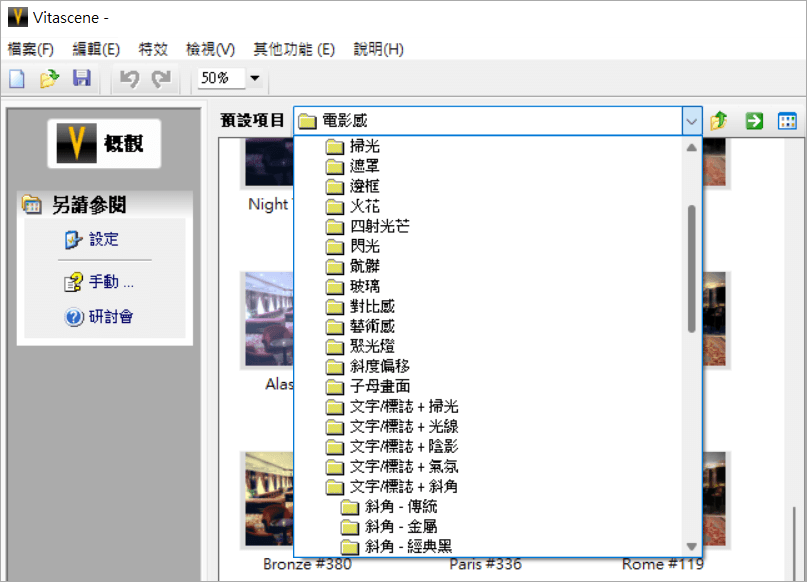
很多新手在用網頁版剪輯工具時,常遇到最後一關卡關:點了匯出卻轉圈圈,或出現提示錯誤。這通常不是你的影片壞了,而是以下三個原因造成的:
- 瀏覽器資源分配問題:如果你同時開啟太多分頁,或者電腦記憶體(RAM)佔用過高,網頁渲染高清影片時會中斷。建議關閉不必要的標籤頁,或換成 Chrome 瀏覽器試試。
- 網路環境不穩定:由於雲端工具是在上傳處理後再生成連結,如果 Wi-Fi 訊號波動,連線中斷就會導致輸出失敗。這時建議切換到穩定的行動網路或是重新啟動路由器。
- 檔案格式與解析度不相容:如果你匯入的原始照片尺寸過大(例如某些特殊比例或超高解析度的 RAW 圖檔),網頁端處理時可能會逾時。建議在放入影片前,先確保圖片是常見的 JPG 或 PNG 格式。
遇到這種狀況時,最簡單的解決法通常是「重新整理頁面」並重新嘗試匯出,或者將輸出的品質稍微調降一階(例如從 4K 調到 1080P),這通常能大幅提升渲染成功率。
進階技巧:如何做出如電影般的「人物定格出場」?
如果你想要更專業一點,像是某些廣告或短片中,人物在畫面中移動、變換動作但身體局部保持靜止的「定格」效果(Stop Motion Style 或 Freeze Frame),這需要一點點技巧。
如果你使用的是桌上型電腦或是威力導演等軟體,可以嘗試以下流程:
- 關鍵影格捕捉:找出人物动作最帥、或表情最生動的那一幀。
- 畫面重疊與遮罩:在該片段中加入一個同樣內容的靜止圖層。透過「遮罩」功能,只讓特定部位(如人臉或手部)保留動態,其餘部分對應到那個靜止的影格上。這會營造出一種抽離現實的視覺美感。
- 畫面震動與粒子特效:當進入定格那一刻,加入一點點「畫面晃動」或者「閃光」特效,能讓轉場更自然且有張力。
這種手法非常適合用於展示產品或作為介紹人的出場。如果你是初學者,操作這些細節可能會覺得門檻稍高,那麼選用內建自動過場與豐富素材的軟體會是更好的選擇。像是 限時免費 AceMovi Video Editor 這類工具通常能處理大部分基礎特效,讓你不用手動對齊每一幀也能做出不錯的效果。
給新手的實戰避坑建議
在製作從 iPhone 照片到影片的過程中,新手最容易踩到的兩個坑是「比例不對」與「畫面太乾」。\n
- 固定比例(Aspect Ratio):如果你是要上 Reels 或 TikTok,請務必確認你的畫布是 9:16。很多時候用手機拍的橫向照片強行塞進直式影片裡,兩邊會出現大片黑邊。在製作前就先定好目標平台。
- 加入視覺重點:單純的靜態圖片轉換成的動態影像,如果沒有任何文字提示或裝飾元素,觀眾很容易滑過去。建議每 3-5 秒加入一行簡短的關鍵字字幕,或者加上一些細微的粒子特效(Particles)來填補空間。
總結來說,要把 iPhone 照片變成高水準影片,重點在於「動態處理」與「素材選擇」。如果追求速度與便利,善用豐富模板的線上工具是首選;若追求特定創意效果如定格出場,則需要一點點基礎軟體的疊層操作。只要掌握好這兩條路線,無論你是想快速產出社群內容,還是要做高品質作品,都能順利完成目標。