很多人在剛開始學動畫或特效剪輯時,常會卡在一個糾結的問題:到底該用手機拍、用手機剪,還是用電腦來做?
到了 2026 年,這個問題其實已經有了很明確的答案,「跨裝置協作」。很多創作者為了追求高品質的動態效果,往往會在手機與電腦之間切換。這篇文章要分享的就是如何把行動裝置上的便利性(快速拍攝、即時預覽)與電腦軟體的精密操控結合,讓你在製作動畫或特效影片時,不再因為硬體限制而卡關。
為什麼要用「手機 + 電腦」的混合模式?
我們之所以不建議只選其中一種,是因為兩者的優勢不同。行動裝置(iPhone 或 Android)最大的優點在於「隨手動」。當你需要捕捉一個瞬間、進行基礎剪裁或是利用手機內建的 AI 動態濾鏡時,手機是非常強大的工具。然而,如果你需要精細控制每一幀動畫的位移、複雜的多層次遮罩處理,或是處理高解析度的複合素材,電腦端軟體提供的穩定性與操作邏輯仍然是目前的首選。
在 2026 年的製作環境中,理想的流程通常是:手機負責「素材採集與初步篩選」,電腦負責「深度加工與特效疊加」。
第一步:利用行動裝置捕捉高品質動態基礎
動畫的核心在於「動態感」。在手機端工作時,建議先專注於以下三個重點:
- 穩定性基礎:使用手機拍攝時,如果未來要加入位移或縮放效果,一定要確保畫面平穩。現在很多 App 支援基本的防手震功能,但最好的做法還是利用三腳架或是更穩定的運鏡。
- 快門與幀率選擇:如果你預計會做慢動作(Slow Motion)特效,建議在手機端就錄製高影格數的影片。這能讓你在後續進入電腦軟體時,有更多的空間去製作平滑的動態轉場。
- 快速素材整理:利用行動裝置的便利性,把不需要的片段直接剪掉,只保留核心畫面。這樣當你把檔案傳送到電腦時,就不會浪費時間去處理無用的廢料。
第二步:跨裝置同步,建立你的數位工作流
這是很多新手最常卡關的地方:怎麼要把手機裡的素材順利過到電腦端,且不損耗品質?
在 2026 年的技術環境下,除了傳統的雲端傳輸或快傳線,我更建議建立一套「專屬同步軌道」。你可以利用與行動裝置同步良好的雲端空間,或者是透過特定軟體的跨裝置同步功能。
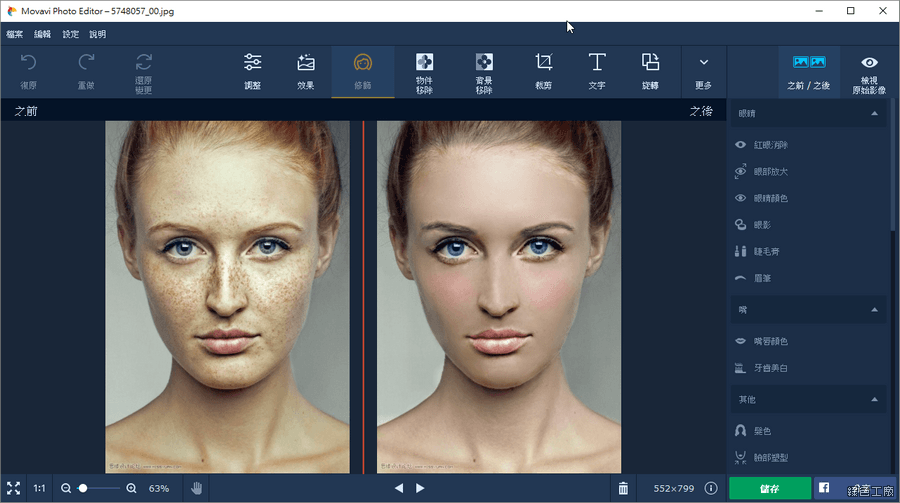
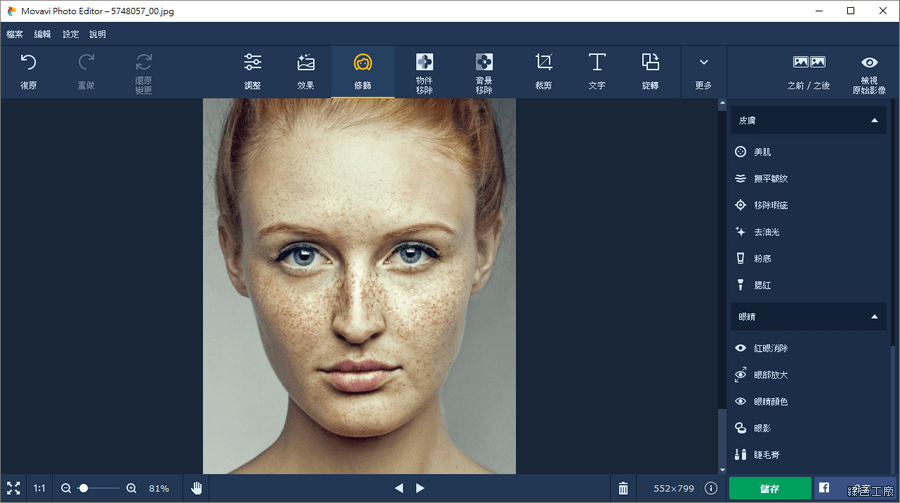
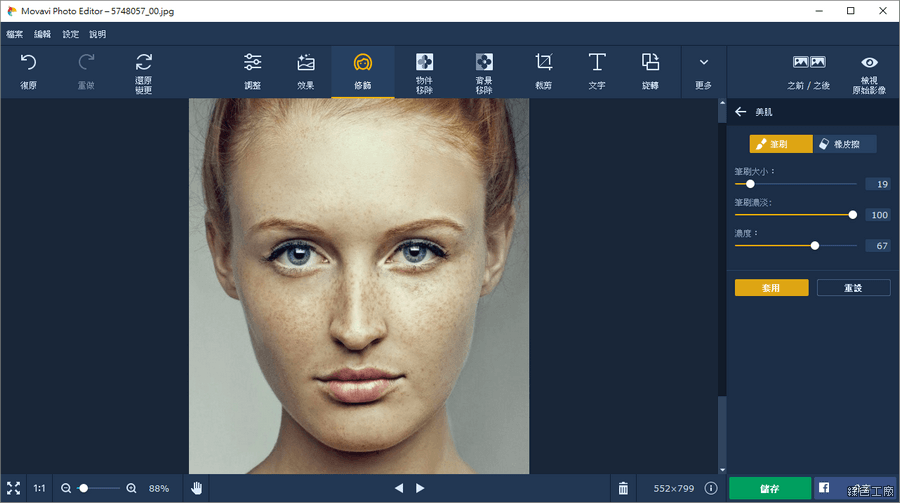
當你把初步處理好的素材匯入電腦後,重點就轉移到精細化調整。這時候你就需要動用電腦端的專業功能了。例如在製作封面圖或關鍵視覺時,如果照片本身光影不足或者背景太亂,可以先參考 Movavi Photo Editor 4 最簡單的專業修圖軟體 的操作,將靜態素材處理到完美狀態後再帶入動態動畫中。這樣的做法能確保你的作品在任何平台上看起來都非常精緻。
第三步:電腦端的動態魔法核心設定
當你進入電腦端作業時,你的重點應從「內容錄製」轉向「視覺編排」。在處理動畫效果時,有幾個關鍵細節是手機端往往難以完美達成的:
1. 多層級的關鍵幀(Keyframes)控制
手機 App 通常提供預設的動畫軌道,但電腦軟體可以讓你手動設定每一個時間點的數值變化。例如一個圓形在畫面上移動時,你可以在它進入畫面、加速運動、停頓、再放慢速度的速度上精確控制曲線(Ease in/out)。這才是讓作品看起來有「靈魂」的關鍵。
2. 精確的遮罩與蒙版處理
如果你想要做那種「人影穿過牆壁」或「文字在建築物後方跳動」的效果,電腦端的遮罩工具是必備的。這些操作需要高度的精密度,用滑鼠操作比用手指點選要準確得多。
3. 特效的疊加與混合模式\n真正的動畫質感往往來自於多層次的特效堆疊。例如光暈、粒子效果或特殊的色彩校正(LUT)。在電腦上處理這些內容時,你可以同時開啟多個軌道並進行複雜的混色計算,這是目前行動裝置最難兼顧的部分。
避開常見的坑:讓你的流程更順暢
在實際操作中,我有觀察到很多新手會踩到以下幾個坑,建議大家提前注意:
- 解析度與編碼陷阱:千萬不要用手機錄製時就壓低畫質。如果你預計最後要上傳到 YouTube 或其他平台,務必確保來源素材是高位元率的(如 H.265 或更高),否則進入電腦軟體後再強行拉高解析度,畫面會產生明顯的像素塊。
- 比例不統一:你要確定你的創作目標。如果是為了 Instagram Reels/TikTok,就用 9:16;如果是 YouTube 主頻道,就是 16:9。在手機端拍完直接進電腦剪輯時,如果兩邊比例不一,強行拉伸會導致人物變形或畫面留白過多。
- 轉檔的麻煩:盡量選擇那些支援主流格式(如 MP4, MOV)且與行動裝置相容度高的軟體。不要因為追求某些特殊功能而選到格式奇特的工具,這會讓你花大量時間在「把檔案轉換成可用格式」這種瑣事上。
總結:讓技術為你的創意服務\n
2026 年的創作環境不再是「非此即彼」,而是「如何最有效地結合」。手機負責抓取靈感與捕捉動態,電腦則負責雕琢細節與建構華麗特效。這套跨裝置的操作邏輯,能讓你從單純的「剪片人」變成真正能產出高品質內容的創作者。只要掌握好素材轉移與後期處理的核心差異,你的創作之路會變得順暢許多。