很多創作者在製作 MV 或商用短片時,最頭痛的問題往往不是「怎麼剪」,而是「這段音樂跟我的畫面合不合」。
我們常會在 YouTube Music 或是各大平台上聽很多公播歌曲,有些旋律非常抓耳、帶有強烈的節奏感。如果你正卡在影片內容與節奏對不上,或者不知道該如何根據音樂來安排畫面轉場,其實可以從這些流行的公共媒體中「逆向工程」,把音樂的結構拆解成你的剪輯腳本。
這篇文章將分享我實務上的心得:如何從 YouTube Music 找出好聽的節奏點,並在專業影片剪輯軟體中,做出與音樂完美同步的視覺效果。
第一步:識別「層次感」而非單純的好聽
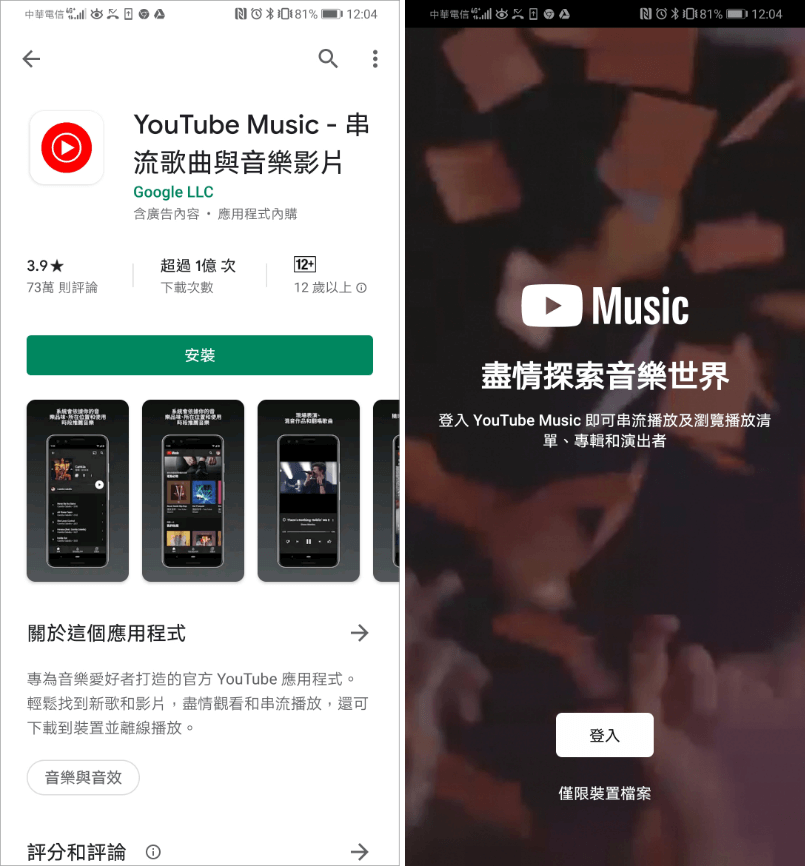
很多新手可能會直接挑選一首喜歡的歌就開始動手。但如果你要做的不是背景音樂(BGM),而是需要高度對位的 MV,你必須先辨識出這首歌的「結構」。
在 YouTube Music 聆聽時,你可以試著劃分出以下三個重點:
- 進入點(Intro):這段時間是給觀眾預熱的。如果你發現音樂在前 5-10 秒有明顯的淡入或環境音鋪陳,你的畫面就應該設計在「建立氛圍」。
- 節奏點(Beat Drops):這是最重要的。觀察鼓點轉折、重低音進場的位置。這就是你要切換鏡頭、加入特效或是讓文字跳出的瞬間。
- 情緒高點(Climax):有些歌曲在副歌前會有一段空白或轉調,那是製作 MV 最關鍵的戲劇衝突點,通常可以用快剪或強烈的視覺特效來呈現。
如果你發現某首音樂真的很適合你的主題,但因為版權問題無法直接上傳到 YouTube,或者是為了練習導出音檔供自己參考,這時可以考慮利用 Tune Fab YouTube Music 轉檔器 來下載高品質的 MP3 版本。這樣在進入剪輯軟體時,你就能擁有高品質的素材作為基礎軌道。
第二步:建立你的「節奏導航圖」
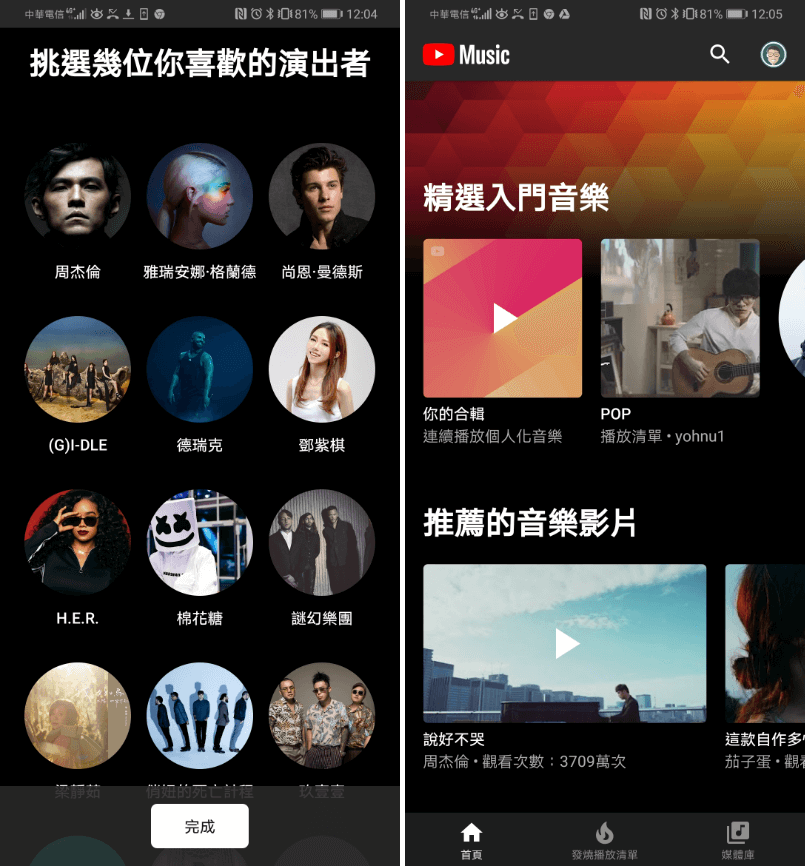
找到適合的音樂後,不要直接丟進剪輯軟體就開始剪。建議先用一個筆記工具或在播放器上標註時間軸(Timecodes)。
當你在 YouTube Music 聽這首歌時,試著記錄:
- 00:15 - 重低音進入,準備轉場。
- 01:20 - 主唱換氣,適合加入快節奏的跳接(Jump Cut)。
- 02:45 - 旋律漸弱,這部分用慢動作或虛化處理。
建立這份「導航圖」後,當你進入專業剪輯軟體時,你的工作就不只是隨意拼接影片,而是按照預設的節奏點去填入畫面。這樣做出的 MV,才會有那種讓觀眾不由自主跟著音樂律動的感覺。
第三步:在專業剪輯軟體中實作同步技術
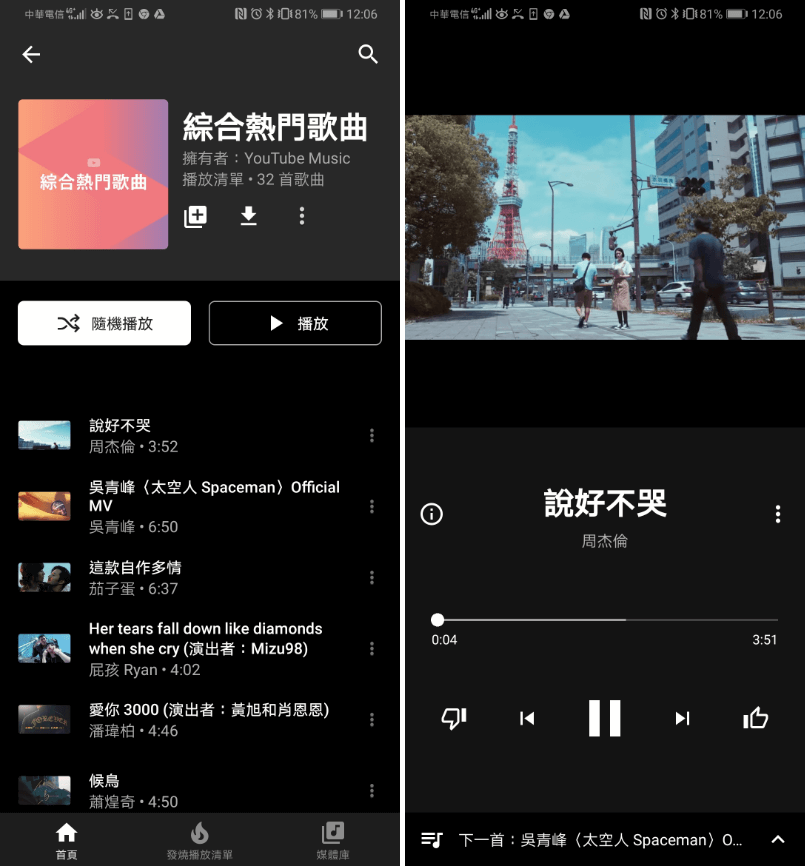
一旦進入像是 Premiere Pro 或 DaVinci Resolve 等專業工具,這就是要把「聽覺」轉化為「視覺」的關鍵步驟:
1. 設定高精度的音訊標記(Markers)
將你的音樂軌道拉入後,不要直接對齊。利用鍵盤快捷鍵在提到的每個重拍、節奏點位置按下標記。這能讓你在調整影片長度或重新排版時,一眼就能看出原本預設的切換點在哪裡。
\n### 2. 採用「視覺補償」技巧
不是所有的對位都要精準到毫秒。有時候畫面轉場會因為物理層面(如模型晃動、動作延續)產生一點細微落差,這時可以利用轉場特效或調整片段的速度曲線(Time Remapping)。如果你發現某個鏡頭要趕上那個重拍點卻稍微快了一點,就用緩慢的縮放來拉長時間感。
3. 顏色與節奏的協同
如果這首音樂在特定段落變換了曲風或進入次數較多的管弦樂片段,你可以配合「調色」做切換。例如從陽光明媚的原色模式,突然切入高飽和、帶有顆粒感的質感感,與音頻的變化同步發生。
常見陷阱:避免讓音樂成為主導轉場的「唯一原因」
這是很多新手常踩到的坑。如果你只是因為聽到鼓聲就切換鏡頭,但兩個畫面之間的邏輯完全不通(例如從一個主角在跑動的動作,突然跳到一朵花),觀眾會感到困擾。
完美的 MV 核心公式是:音樂提供節奏 → 剪接決定時機 → 文法連結意涵。
簡單來說,即使是因為音軌上的要求必須在這裡換鏡頭,你也要確保切換後的畫面在邏輯上是通順的。如果兩者衝突,請優先選擇「敘事流暢度」,然後用一些視覺過渡來修飾節奏的落差。
結語:從聽覺出發,打造更有層次的視聽體驗\n
利用 YouTube Music 做為靈感的來源是非常聰明的做法。因為這些在平台上廣泛流通的音樂,本身就是經過精心編曲、結構非常完整的作品。只要你能學會把它們解析開來,將每一聲鼓點轉化成一個剪輯點,你的 MV 作品就會從「只是背景音」變成「真正與畫面共舞」。
下次製作影片時,先戴上耳機去 YouTube Music 巡航一圈。找出一首讓你聽了想動手創作的曲子,標記出它的起伏,這就是你接下來三小時剪輯工作的最佳地圖。