如果你是剛開始經營 YouTube 頻道,或者正在做社群短影音,一定會遇到一個很頭痛的問題:「這段背景音樂可以用嗎?」
很多新手為了省去找素材的麻煩,隨便從網路上抓一段好聽的歌就放進影片裡。結果影片一上傳,可能就會因為侵權被警告或是營收被判定給到原作者。為了避免這種麻煩,YouTube 官方提供的 YouTube Audio Library 是最安全、也最推薦的資源庫,裡面有大量的音樂與音效,而且授權條款非常清晰。
這篇文章會帶領你從「找到正確素材」到「在 iMovie 中完美合成」,解決很多新手會卡關的步驟。
第一步:在 YouTube Audio Library 挑選並下載素材
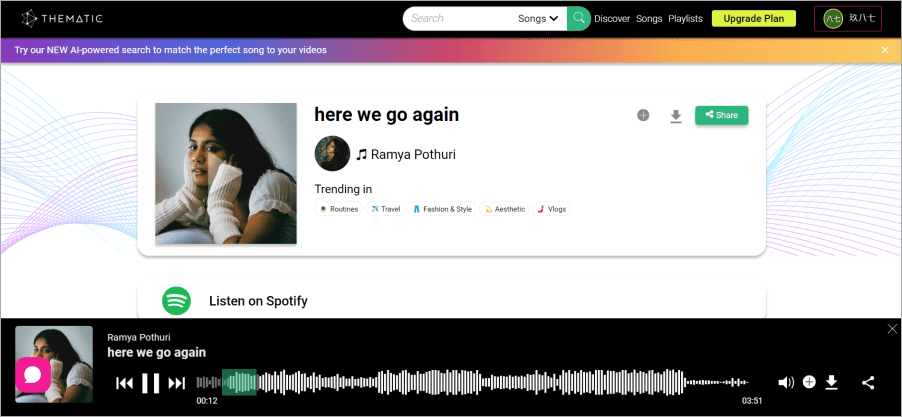
很多人以為只要把音樂放進去就好,但其實在匯入 iMovie 之前,我們必須先確保檔案格式是正確的。YouTube 提供給我們的資源通常都是 MP3 或 WAV 格式,這兩種格式都在 iMovie 中有很好的相容性。
- 進入工作室: 在電腦瀏覽器登入 YouTube Studio,找到左側選單最下方的「音樂庫」。
- 篩選風格: 因為目前音樂選擇極多,建議先用「類型(Genre)」或「心情(Mood)」進行篩選。例如你想做旅遊 Vlog,可以找「動感」或「放鬆」的風格。
- 確認授權: 雖然大部分是免費使用的,但有些特定音樂會要求你在影片說明欄位標註資訊,記得點進去確認一下(通常用 YouTube Audio Library 的來源就非常安全)。
- 下載到電腦: 點擊喜歡的歌曲後,選擇需要的品質進行下載。建議至少選 256kbps 以上的 MP3,這能確保在 iMovie 合成時音質不會太破碎。
第二步:將音樂加入 iMovie 並與影片結合
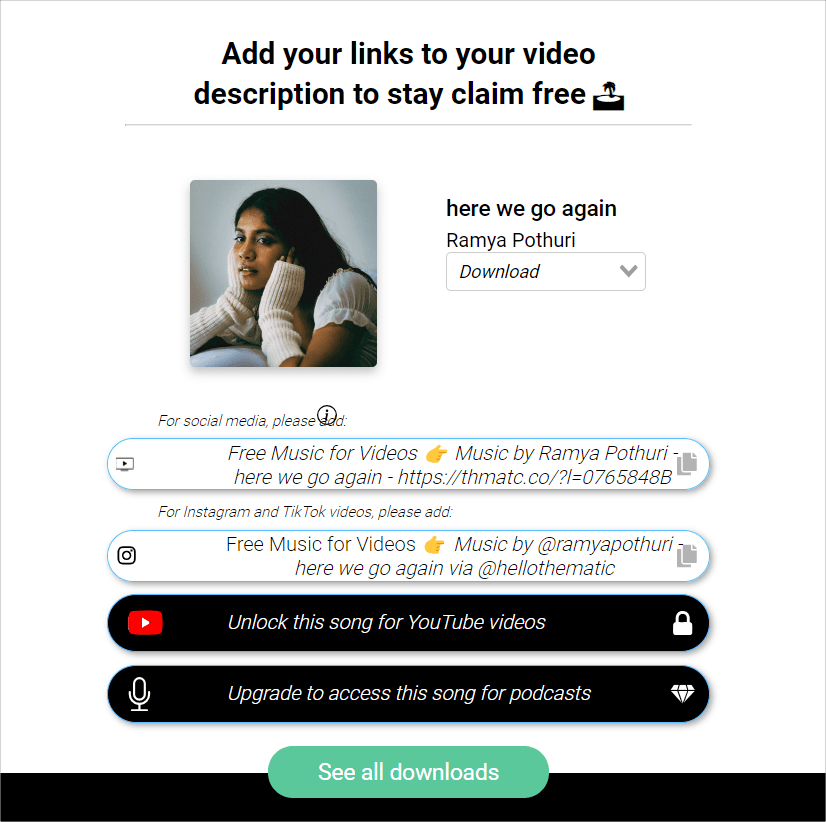
很多人以為只要把兩個檔案丟進去就完成了,但事實上,iMovie 的操作邏輯是「軌道式」的。我們需要處理好音樂與人聲之間的比例。
- 匯入素材: 打開 iMovie 專案後,點選底部的「+」號或直接將下載好的 MP3 音樂檔案拖入媒體庫。同時,你的影片片段也要放在這裡。
- 建立時間軸: 將影片片段拉到下方的時間軸上。接著,把音樂也拉到與影片相同的長度。
- 處理「音量爆表」的問題(重要):
這是新手最常踩的坑。如果你直接放進去,背景音樂通常會太大聲,蓋過你的配音或旁白。在 iMovie 中,請點選該條音樂軌道,並開啟「音量」控制項。
- 建議比例: 如果影片裡有你說話(配音),背景音樂的音量建議調低到 -20dB 到 -30dB 左右。如果純粹是純音樂片段,則可以保持在 0dB 或稍微降低一點點避免爆音。
- 淡入與淡出: 不要讓音樂突然就「切斷」。iMovie 提供簡單的轉場功能,但在處理音效時,手動調整音量曲線會更自然。建議在影片開頭和結尾,給予 1~2 秒的淡入/淡出空間。
進階技巧:如何處理多首音樂切換?
如果你的一個長影片裡需要穿插不同風格的音樂(例如從旅程中的快節奏轉到夜晚的靜謐),在 iMovie 中建議使用「跨切(Cross Dissolve)」的效果來連結兩段音樂。這樣在轉換時會有一種漸漸變換的感覺,而不是生硬的斷裂。
如果你發現這類基礎剪輯操作稍微讓你感到吃力,或者你希望能更快速地處理複雜的轉場與特效,目前市面上也有一些功能較豐富的工具可以嘗試,例如 Movavi Video Editor 11 提供更直觀的界面來處理這類多軌道的編輯細節。
常見問題與避坑指南
Q:為什麼我匯入音樂後,iMovie 會顯示錯誤或無法播放?
這通常是因為檔案編碼不對。雖然 YouTube 給的 MP3 通常沒問題,但如果你是從其他來源下載的,建議先用轉換工具確認它是標準的 MP3 格式。
Q:兩段影片要合併在一起時,音樂會斷掉怎麼辦?
在 iMovie 中「合併」兩個片段時,建議將兩段影片並排放在時間軸上,然後讓同一條長長的音樂軌道覆蓋在整段合併後的影片上方。這樣才能確保音樂流暢不中斷。
Q:如果不想要背景音太突兀,有沒有辦法?
除了調整轉場點外,你可以在 iMovie 中使用「分段」功能,把長度過長的音樂剪掉,只保留在鏡頭需要的段落。切割後記得檢查銜接處,確保波形是連續的。
總結:高品質內容的關鍵在於平衡
使用 YouTube Audio Library 是聰明的選擇,因為它能幫你省去煩惱版權的時間。而在 iMovie 中操作時,最重要的重點不是「把音樂放進去」,而是「讓音樂與你的畫面產生共鳴」。建議你在完成剪輯後,一定要戴上耳機進行最後的核對(監聽),確保在不同設備播放時,人聲和背景音樂的比例是完美的。
透過以上步驟,你就能製作出專業感、且不會被 YouTube 判定侵權的優質影片了!