很多剛接觸剪輯的人,最常遇到的卡關點不是「不會剪」,而是「不知道怎麼剪」。
尤其是當你要經營個人品牌、或是有公司產品要推廣時,你可能沒時間去研究複雜的轉場邏輯、調色參數或是如何搭配節奏點。在這種情況下,聰明的使用者會選擇從「範本(Template)」開始。2026 年的威力導演已經大幅強化了預設套件的細緻度,只要選對方向,甚至能讓你省去 80% 的思考時間。
這篇文章不只是介紹功能,而是要教你如何透過「範本思維」來建立你的內容生產體系。
為什麼在 2026 年,範本是高效產出的關鍵?
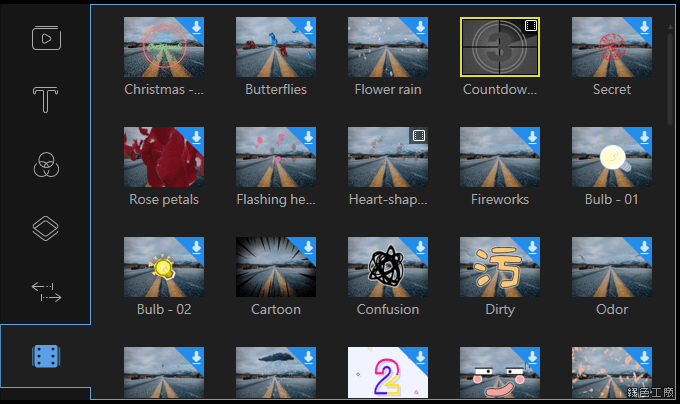
很多人對「模板」有誤解,以為用模板就是複製貼上、沒個性。其實不然,好的範本提供的是「結構」。
一個好的行銷影片架構通常包含:吸引注意(Hook)→ 問題點呈現(Problem)→ 解決方案(Solution)→ 行動呼籲(CTA)。
這套邏輯在威力導演的範本中已經幫你排版好了。當你選用一個針對「產品展示」或「教學短片」的範本時,它自動預留的轉場點、字幕位置以及背景音樂的起伏,都是經過專業剪輯師測試過的。你只需要把自己的素材塞進去,就像在填空題,而不是在白紙上寫作文。
第一步:選擇對標你的目標受眾
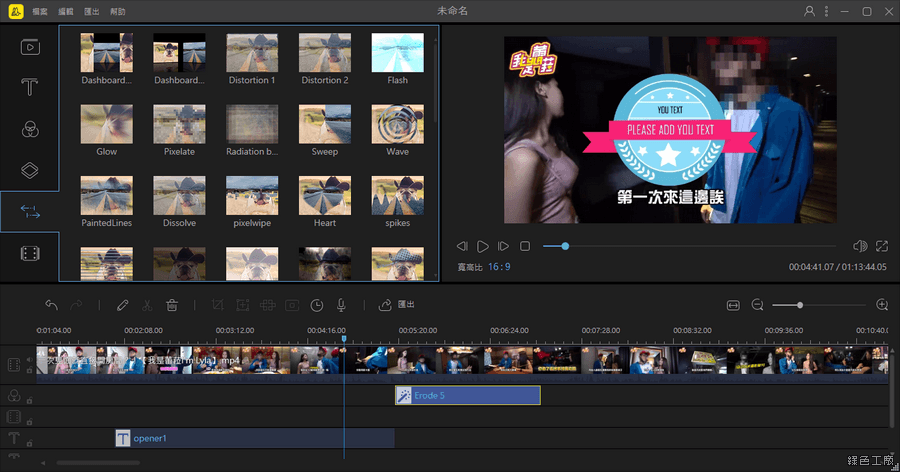
進入威力導演後,第一步不是急著動手剪,而是選對範本類型。根據 2026 年的社群趨勢,我建議根據不同用途切入:
- 產品推廣類:選擇節奏快、視覺衝擊力強的範本。這類範本通常會包含大量的文字動態效果,適合放在 Instagram Reels 或 TikTok。
- 教學觀測類:選用風格較簡約、強調穩定性的範本。這種型態重點在於「清楚」,你要確保觀眾能看懂你的步驟,而非被華麗的特效干擾。
- 品牌形象短片:適合放慢動作,帶點氛圍感的轉場與調色預設。
如果你是在 Mac 環境下操作,或是對剪輯軟體有較高要求,可以參考 6 款最好用的 Mac 影片剪輯軟體 ( 2022 年新清單 ) 來比較不同工具提供的預設素材深度。
第二步:深度的內容替換(不要只改字)
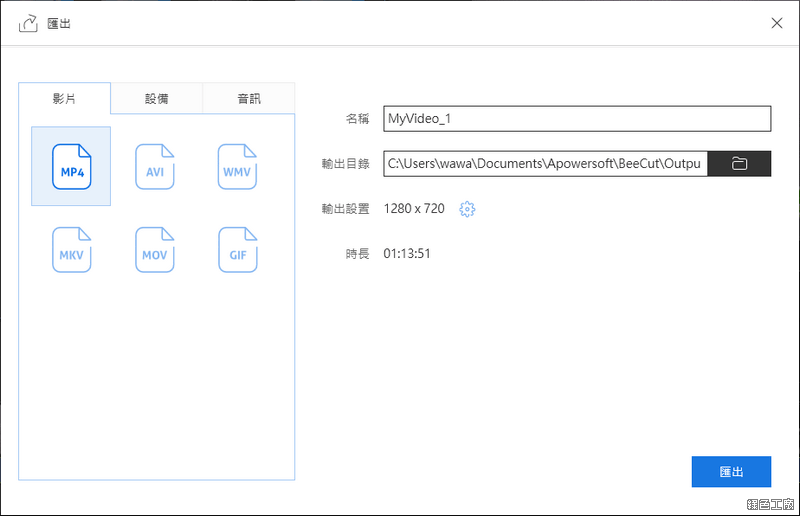
選好範本後,很多人會犯一個錯誤:只是把原有的文字改成自己的文案。這會讓影片看起來像「廉價的廣告」。要做出高品質感,你需要進行以下三個層次的替換:
1. 核心素材取代(B-Roll)
範本中提供的示例畫面通常是為了示範動態效果。你要確保你的原始片段與轉場點對齊。例如,當範本設計一個「快閃」效果時,你提供的一組照片或短片必須夠清晰。
2. 字幕風格調整
這是我最常提醒網友的地方:不要用系統預設的顏色。
在威力導演中,你可以點擊字幕軌道,更改字體與描邊。建議選用較厚實、具備現代感的黑體或圓體作為基礎,再搭配對比色(例如黃底黑字)來強化關鍵詞。
3. 音樂節奏同步\n範本通常會內建音軌,但如果你換了素材,原本的卡點可能會跑掉。利用威力導演的「節奏點」功能,讓畫面轉場對準音樂的高潮處或鼓點。這是決定影片「有無質感」的分水嶺。
進階技巧:建立你的個人預設庫
如果你是長期經營社群、頻繁產出相似內容(例如每週固定發布一次教學),那就不要每次都重新調整字幕顏色和字體大小。
在 2026 年的操作邏輯中,你可以將高度常用的設計元素「儲存為預設」。這包括了你偏好的品牌配色、特定比例的 Logo 置放位置,以及那幾組讓你覺得很有感覺的轉場特效。這樣下次打開新範本時,只需要三分鐘就能完成品牌的視覺統一。
常見坑點與解決方案
在實戰過程中,新手最常掉進去的坑有兩個:
- 解析度不一致:範本可能是 1080P 或 4K。如果你匯入的素材是從手機直出的(例如較舊的影片),與高解析度的預設特效結合時可能會出現模糊或邊緣鋸齒。建議在開始之前,先統一來源素材的比例與畫質。
- 字體亂碼問題:這是在台灣使用中文剪輯最常遇到的狀況。當你使用範本中的特殊動態字體時,如果電腦裡沒安裝對應的中文字型,字幕會變成空白或方塊。建議在製作初期就固定 2-3 種萬用的中文字體。
總結:讓工具服務於你的創意
威力導演提供的範本,並不是要限制你的創意,而是提供給你一個強大的「骨架」。當你把複雜的技術細節(如動態軌跡、色彩預設)交給範本處理後,你才能真正專注在最重要的部分:內容本身的吸引力。
不再從零開始思考每一個轉場該怎麼做,而是選擇一個高水準的架構去填入你的靈魂。這才是 2026 年高效創作者建立「創意帝國」的最實質策略。