如果你正在 Windows 10 環境下開始經營 YouTube 頻道,最常遇到的兩大門檻通常是「找不到合適的剪輯軟體」以及「不知道哪裡可以找免權利金的背景音樂」。很多新手容易掉入陷阱,為了追求華麗特效而去學習極高難度的專業工程軟體,或是卡在 YouTube 版權警告的地雷區。
作為一名長期製作社群影片的創了幾年的內容創作者,我發現針對大多數 YouTube 創作者(包含教學類、Vlog、或簡單的 slideshow 介紹),其實不需要那種複雜到連動態圖層都搞不定的軟體。重點在於「工具與目的匹配」。
這篇文章將會帶領你從 Windows 環境出發,梳理出目前最實用的免費剪輯路徑與音源獲取方法。
解決第一個痛點:讓新手快速上手、進階者也能順手操作的剪輯軟體
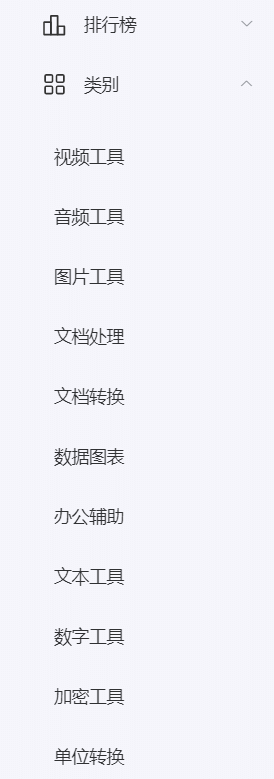
在 Windows 10 上找剪輯工具時,你的需求通常分為兩類:一種是「我只想把片段接起來、加點字幕、簡單轉檔」;另一種則是「我需要更多特效、多軌道編輯以及較豐富的過場效果」。
針對第一種追求快速產出的創作者,目前的選擇非常多元。如果你習慣比較直覺的界面,有些開源或免費軟體已經做得非常成熟。例如 Shotcut 這類工具在 Windows 上穩定度高,且支援基本的音軌疊加、字幕輸入以及影片合併,對於只需要處理基本剪輯需求的 YouTuber 來說是非常穩健的選擇。
如果你屬於第二種需要更精緻視覺效果的人,或者是想嘗試特定風格(例如從照片轉化為動態內容),則可以根據特定的需求去選工具。例如若你的內容主要是以圖片與文字呈現資訊點,使用專門設計來製作 4K Slideshow Maker 這類針對「幻燈片影片」優化的軟體,會比一般的全功能剪輯程式更快幫你把靜態圖變成有平移、縮放效果的動態畫面。
解決第二個痛點:如何在 YouTube 上安全使用免費音樂
這是很多新手最常踩到的坑。千萬不要隨便從網路上抓到好聽的 MP3 就直接放入影片,即便現在是 2026 年,Content ID 的偵測還是非常嚴格。
要獲得真正「免權利金」且能安全在 YouTube 使用的音樂,目前有幾個主要的獲取管道:
- YouTube 音庫 (YouTube Audio Library):這是官方提供的最保險來源。在 YouTube Studio 後台可以直接搜尋與分類,從古典、流行到環境音效都有。這些音樂已經過驗證,不會讓你收到版權警告。
- Creative Commons (CC) 授權的素材:這類音樂通常允許免費使用,但有些要求你必須在影片說明欄標註作者資訊。建議找尋時特別留意 CC-BY 或免署名的選項。
- 合作夥伴平台提供的庫:部分免費或是基礎付費制平台(例如 Pixabay Music 等)提供的素材也相對穩定。
*實務小撇步:不管你從哪裡下載音樂,建議在最後匯出影片前,先用「音量平衡」檢查背景音樂是否會蓋過你的人聲。一般建議環境音或背景音樂的音量控制在 -20dB 到 -30dB 之間。*
Windows 環境下的工作流優化技巧
很多人在 Windows 10 上剪輯時,常常抱怨電腦變得卡頓或是渲染速度太慢。這不一定是硬體問題,有時候是處理方式的問題:
- 預覽解析度設定:在進入最終導出之前,許多軟體提供「預覽畫質」選項。建議在剪輯過程中降低預覽畫質(例如調成 720p 或更低),這能大幅減少硬體壓力,讓你在滑動時間軸時更順暢。
- 代理檔案 (Proxy):如果你是用高解析度的 4K 素材去製作影片,但你的電腦效能中規中矩,建議開啟「使用代理檔」的功能。系統會產生一個較小的畫質檔案讓你剪輯,最後導出時才會自動套用高品質的原片。
- 文件管理清單:為了避免在尋找片段時卡關,強烈建議建立專門的專案資料夾。裡面包含「原始素材」、「音效、音樂」、「過場特效」以及「最終成品」。這能大幅減少你與 Windows 資料夾對話的時間。
快速產出高品質影片的小秘訣
如果你是為了社群行銷或是做快速的內容產出,有時候「簡單」就是最高級的美學。不需要每一秒都加入爆炸特效。建議在剪輯時遵循這三個重點:
- 精簡開頭 (The Hook):YouTube 的前 3 到 5 秒決定了觀眾會不會滑走。把最重要的資訊或最吸引人的畫面放在最前面。
- 清晰的轉場:不要讓畫面切換太突兀,簡單的淡入淡出(Fade)或是輕微的縮放就能增加高級感。
- 字幕的必要性:現在很多用戶是關閉聲音在通勤或公共空間觀看。提供精準、易讀的字幕是極大提升保留率的關鍵。
總結建議
針對 Windows 10 使用者,我的真心建議是:先根據你的內容型態選對工具。如果你是以資訊分享為主(Slideshow 風格),就選擇專門處理這類內容的軟體來節省時間;如果你的影片有大量的真人出鏡與快速剪接,則可以選擇功能全面且穩定的免費編輯器。
無論你選擇哪一款工具,最重要的核心始終是「內容本身」。選對好用的軟體並配上適當的免權利金音樂後,剩下的就是透過重複練習來打磨你的剪輯節奏。希望這些資訊能幫你在 2026 年的社群經營中,少走一些技術上的彎路!