很多人在 2026 年現在,其實已經不再堅持一定要坐在電腦桌前才能剪輯影片了。隨著行動裝置處理能力的進步,很多社群媒體的短影音、Reels 或 TikTok,直接用手機剪輯反而因為操作直覺,往往能做出更符合平台節奏的內容。
然而,對於習慣使用 Windows 系統的用戶來說,常會遇到一個心結:在電腦上使用的免費軟體,往往為了換取功能而強行在影片角落加上巨大的水印;或者有些手機 App,除非付費訂閱,否則匯出時就會出現礙眼的品牌標章。如果你正在找那種「不用付錢就能產出乾淨畫面」的工具,這篇文章會幫你過濾掉那些坑人的軟體。
為什麼現在推薦用手機剪輯?
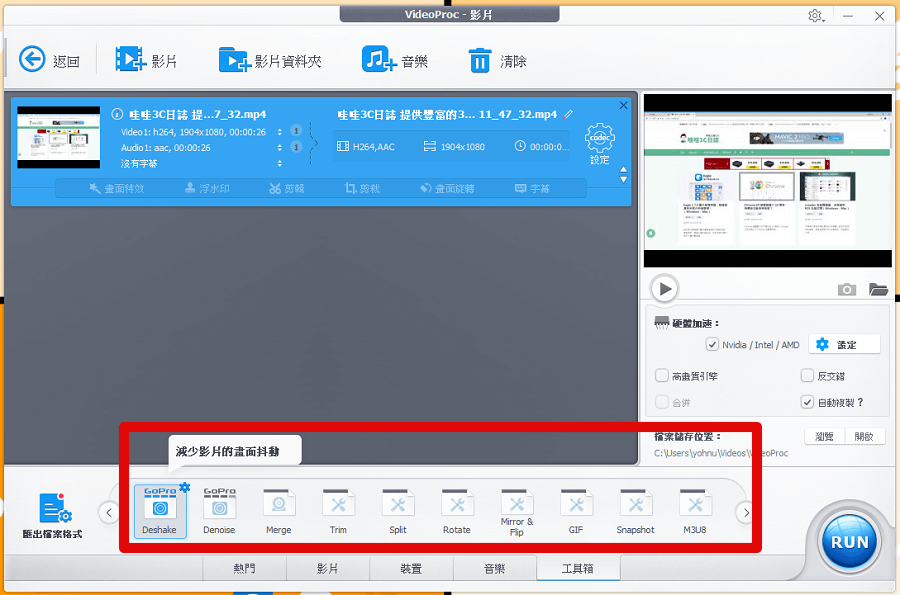
在過去幾年,行動端剪輯的門檻大幅降低。許多 Windows 用戶習慣在電腦上處理長影片,但若是要製作「碎片化內容」,手機提供的觸控介面與自動生成字幕功能,往往比滑鼠點擊更直觀。特別是當你需要快速加音樂、做轉場或是針對社群平台進行裁切時,手機端可以直接存檔並上傳,省去把檔案傳輸到電腦、再重新處理的繁瑣流程。
推薦:無浮水印且適合新手入門的首選工具
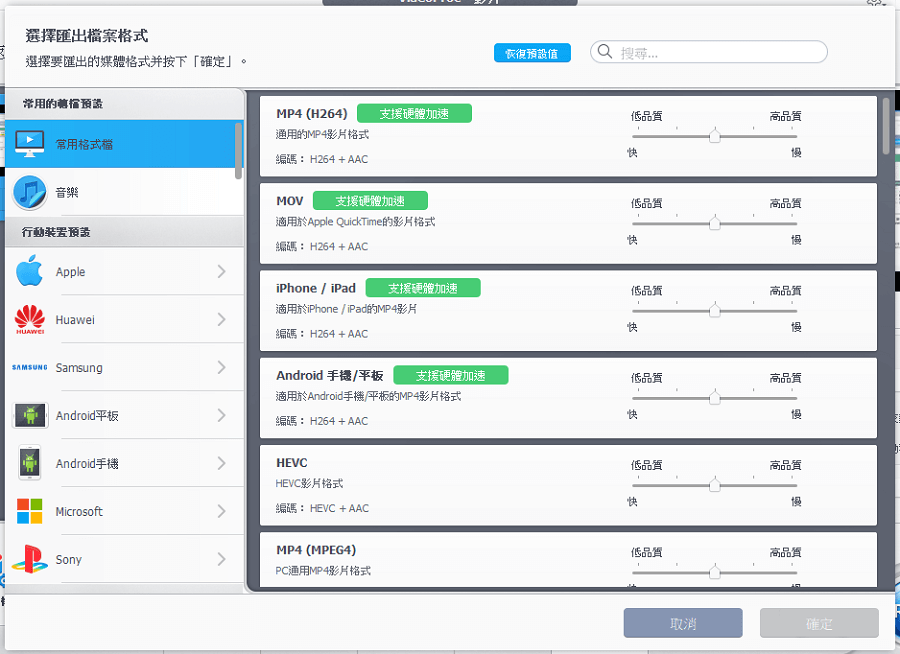
如果你的需求是「只要能剪出好看的影片,而且絕對不能有大大的 Logo 出現在畫面中」,以下這幾款軟體在 2026 年依然是目前市場上最穩定的選擇。
CapCut (剪映國際版)
這是目前全球許多創作者的首選。它與我們習慣的剪映系統高度相似,但針對全球社群功能做了優化。它的強項在於豐富的轉場特效、自動字幕生成以及大量的濾鏡素材。最重要的一點是,除非你刻意使用某些極度進階的付費預設特效,否則一般的裁切、合成、加音樂與標籤功能,產出的影片都是完全乾淨且沒有浮水印的。
VN Video Editor
如果你追求的是比較專業一點的「精確剪輯」,VN 會是個很好的選擇。它的介面非常簡潔,採用多軌道編輯的概念,讓你在處理多人對話或複雜音軌時不會亂掉。這款軟體最友善的地方在於它提供許多高品質的過場效果,而且即使是免費版本,匯出影片時通常也不會強加浮水印(除非你使用特定的預設模板)。
InShot
這是一個非常老牌但穩定的工具,適合處理簡單的「照片轉影片」或短片剪輯。如果你只是想在手機上快速加上背景音樂、調整比例並輸出到 Instagram 或是 YouTube Shorts,InShot 的直覺操作非常符合一般用戶的操作習慣。雖然有些進階功能需要付費,但它提供的主要基礎編輯功能是不會掛水印的。
實戰技巧:如何避免在手機剪輯時踩到坑?
很多人抱怨「明明說沒水印,為什麼我存出來還是有?」這通常是因為兩種情況:
- 使用的特殊特效或字體為付費內容:有些 App 在提供免費工具的同時,會把特殊的轉場效果標註為 Pro 或 Premium。如果你選用了這些項目,匯出時就會出現浮水印。
- 預設比例錯誤導致畫面被切掉:在 2026 年的社群規範中,不同平台的畫幅比例(如 9:16, 1:1, 4:5)非常重要。如果選擇錯誤,雖然沒有「浮水印」,但影片左右會出現大面積黑邊。
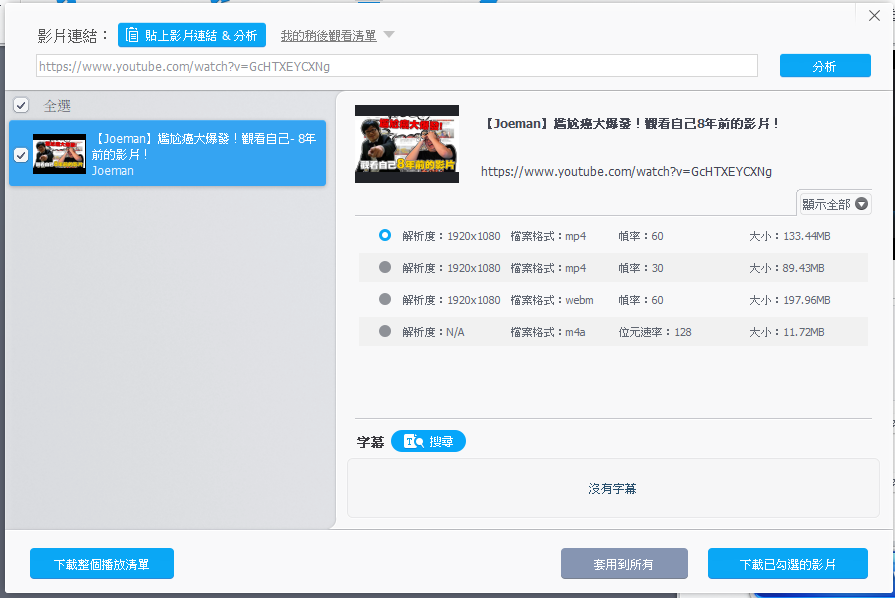
為了確保產出的高品質,建議在手機上動手前,先確認好你目標平台的規格。如果你是因為工作需要處理複雜的影音編碼問題,有時候搭配 VideoProc Converter AI 這類工具來進行硬體加速轉檔或影片優化也會是很好的選擇,確保你在各個裝置間轉換時內容不會崩壞。
進階建議:跨裝置同步的處理邏輯
雖然這次討論的主題是「手機剪輯」,但作為 Windows 用戶,你可能仍會需要到電腦來進行最後的細節校對或超大容量的影片壓縮。
如果你原本是用這類軟體在手機上把大概的草稿(粗剪)做完,換到 PC 上時可以利用多功能工具來優化品質。例如在處理複雜素材或是需要大量導出不同格式時,確保原始畫質不會因為多次轉換而流失是非常關鍵的。