在做社群短影音或廣告投放時,我們常常遇到幾個很煩人的問題:明明音樂很好聽,卻夾雜著現場環境的嘈雜聲;或是剛下載到的素材帶有礙眼的浮水印;最後要上傳平台時,因為檔案太大被系統擋掉。
這些細節在 2026 年的影音市場中,往往就是決定專業感的關鍵。這篇文章不講那些過時的入門教學,而是直接針對「去人聲」、「去浮水印」與「無損壓縮」這三個實戰場景,分享目前最實用的處理方法。
解決環境噪音:如何把影片變成人聲導向或純音樂?
很多創作者在拍攝時,因為沒帶麥克風,導致背景有風聲、車聲或是雜音。現在的 AI 技術已經可以做到「人聲分離」。如果你是想保留人聲但去除背後嘈雜的雜訊(也就是所謂的去人聲處理),建議使用具備 AI 音軌隔離功能的工具。
目前的處理邏輯分為兩大類:
- 純淨環境導向:利用語音辨識與降噪技術,把背景的人聲或噪音淡化到幾乎聽不到的程度。這在製作教學影片、產品介紹時非常重要。
- 人聲與音樂分離:如果你有一段帶有人聲的背景音樂,想把它變成純伴奏(去人聲),現在很多線上工具都能直接處理,讓你能自由疊加自己的配音。
這些功能在 2026 年已經非常成熟,不再需要透過複雜的頻率過濾。在使用這類工具時,要注意的是「保留度」。有些低品質軟體會把人聲一起壓扁,導致聽起來像是在水底說話;建議選擇有專門優化人聲分離模型的工具來操作。
處理尷尬浮水印:不想重新拍攝怎麼辦?
拿到素材發現有大大的 Logo 或角落的浮水印,最直接的做法是「遮蓋」或「裁剪」。但如果浮水印就在畫面中心,或是我們需要保留完整的構圖,那就要動用到一點技術了。
在實務操作中,我們通常有三種做法:
- 局部裁切(Crop):這是最簡單的方法。如果浮水印在邊緣,直接把影片比例調整並裁掉該區域。這適合用於社群短片,因為我們會習慣非 16:9 的畫面。
- 貼紙與圖層覆蓋:如果你無法移除它,可以用品牌 Logo、動態文字或裝飾性素材蓋上去。這是目前很多商用影音廣告常用的策略。
- 內容填充(Inpaint):針對較進階的需求,現在有一些 AI 工具可以偵測畫面中的標記並自動填補背景顏色與紋理,讓浮水印看起來消失。
如果是因為使用某些工具產生的預設版權浮水印,建議在選擇合作夥伴或軟體時,先確認是否有提供移除選項或付費去水標的機制,避免後續處理太麻煩。
實戰必備:如何在不犧牲畫質的情況下縮減檔案大小
不管是為了上傳到 YouTube、Instagram 或在通訊軟體傳送給客戶,影片的大小永遠是個考驗。很多人習慣用最傳統的轉檔方式去壓壓縮,結果導出來的畫面變得模糊不清(Pixelated)。
在 2026 年的操作邏輯中,我們講求的是「高效率且低損耗」。現在有一套成熟的流程來處理這件事:
1. 選擇正確的編碼與解析度
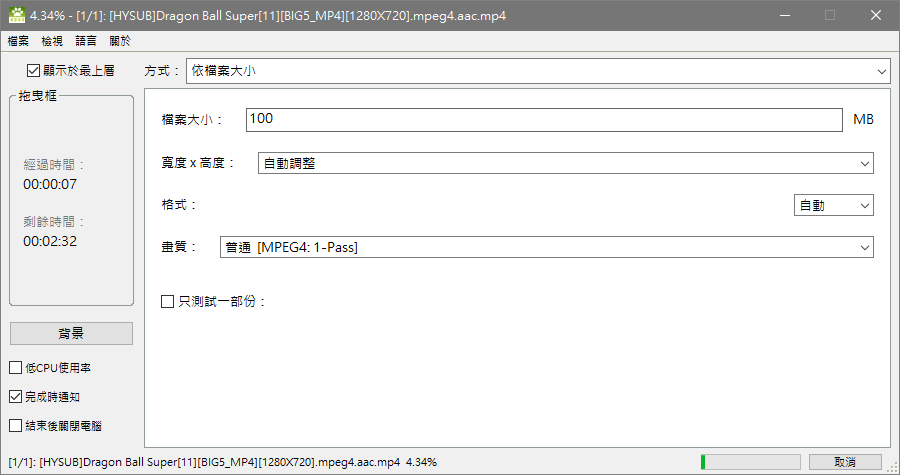
比起單純調低解析度,調整位元率(Bitrate)通常是更好的做法。如果你的影片是要發到手機端看,目前的 H.264 或 H.265 (HEVC) 編碼已經能提供極佳的壓縮比。如果你需要更強大的壓實效果,可以參考 限時免費 VIDREOPROC CONVERTER AI 的處理方式,它能夠在大幅度減少檔案容量的同時,利用 AI 技術補償並維持畫面的精細度。
2. 不同情境的工具選擇
如果你有大量的素材需要一次過處理,或者你的電腦效能較弱,無法跑動高階渲染引擎,那麼使用專業的轉檔軟體是更務實的作法。有些軟體專門為了縮減大小而設計,會自動優化畫面的關鍵幀,確保在壓縮過程中不會產生明顯的色塊。
3. 一鍵式快捷壓縮(懶人包)
如果你只是想快速把一個 1GB 的影片變成能用手機傳送的檔案,不需要去研究複雜的參數。選擇支援多種格式、且具備自動分析功能的工具是首選。這類軟體會自動判斷你的目標尺寸與品質區間,幫你避開不必要的步驟,大大提升產出效率。
給創作者的小建議:不要讓「細節」變成「阻礙」
在製作社群或行銷影片時,我們的重點是傳達訊息。因此,面對這些技術問題時的策略應該是:用最簡單的方式解決它。
- 如果你只是不想有雜音,就找一個好用的 AI 去噪功能;
- 如果浮水印真的很礙眼,那就用漂亮的新設計蓋上去;
- 如果影片太大傳不出去,就選一個高品質的轉碼工具跑一次處理。
我們不需要為了追求完美的技術操作而拖慢了內容產出的進度。抓到核心痛點、選擇對的軟體來解決問題,這才是在 2026 年高效工作的核心關鍵。