在現在這個短影音橫行的時代,無論你是想經營 YouTube 頻道、經營 TikTok,還是公司需要製作產品推廣影片,「剪輯能力」已經不再是專業剪輯師的專利。隨著 AI 技術融入到各項創作工具中,很多軟體已經能自動幫我們處理去背、字幕生成甚至轉場特效。
不過,面對市面上琳瑯滿目的軟體選擇,新手最常遇到的問題不是「怎麼剪」,而是「該用哪一個」。有些軟體功能太過複雜,開機就要研究半天;有些則是線上工具操作不順。為了讓大家在 2026 年能更精準地產出高品質內容,我根據實際的操作體驗與社群反饋,整理出三種不同需求情境下的推薦方案。
給追求效率、想要直觀介面的新手:Movavi Video Editor
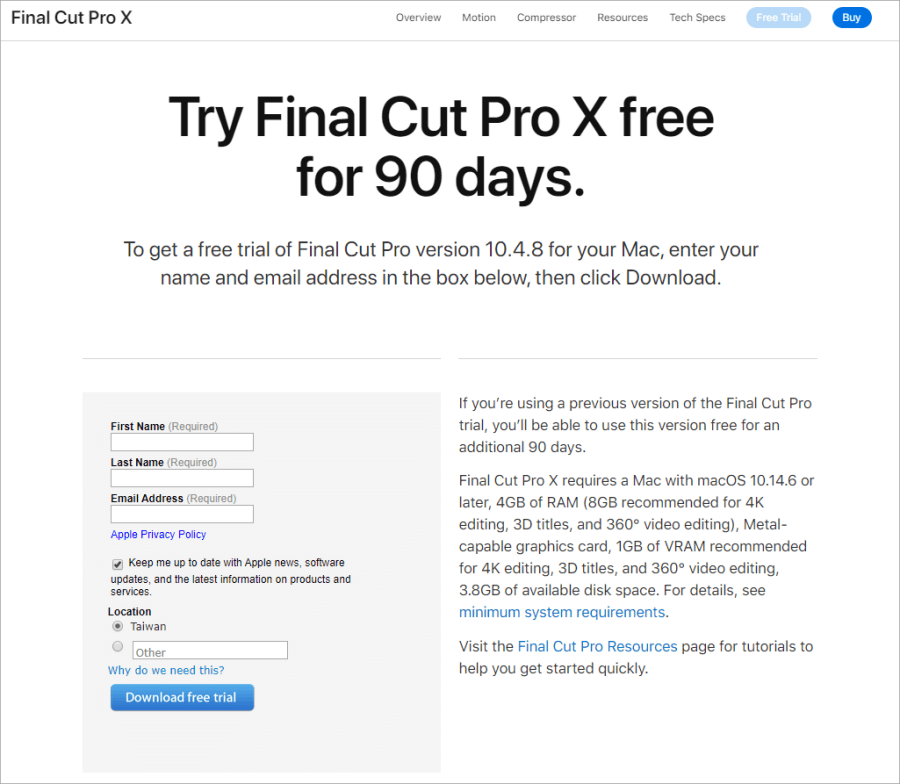
如果你是剛開始接觸剪片的人,或是預算有限但需要專業功能的商務人士,Movavi Video Editor 是非常穩健的選擇。它的優點在於介面設計極度簡潔,不像一些傳統的專業軟體會把各種軌道跟按鈕塞得密密麻麻,Movavi 的操作邏輯非常直觀,讓新手可以快速進入狀況。
這款軟體的強項在於它提供大量的預設範本與特效套件。對於製作社群行銷影片來說,最耗時的往往是「轉場」和「字幕」。這類工具通常內建了許多流行風格,你只需要拖拉素材到時間軸上,就能快速做出流暢的視覺效果。如果你希望在短時間內產出專業感的作品,它能大幅縮減你的學習曲線。針對更詳細的操作流程與優缺點分析,可以參考 [Movavi Video Editor 11 影片剪輯工具,剪輯影片真的一點都不難唷!](https
://ez3c.tw/5201) 的教學內容,這對剛起步的創作者非常有幫助。
給追求全方位功能與穩定性的進階玩家:威力導演 (PowerDirector)
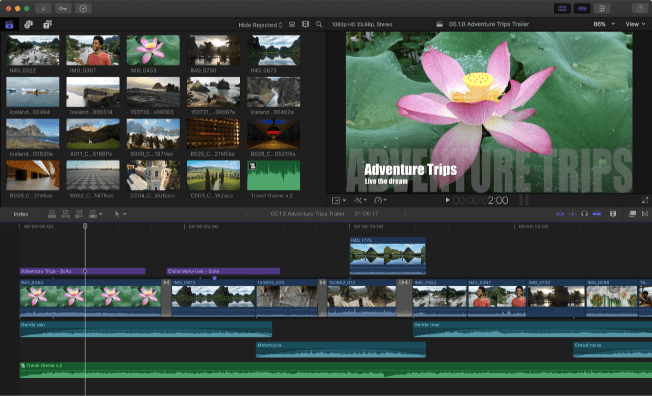
如果你已經跨過新手關,開始想要更細膩的調色、多軌道複雜剪輯或是更強大的特效處理,威力導演 則是許多台灣創作者長期以來的首選。它在 Windows 與 macOS 平台上都有極佳的相容性,且功能涵蓋非常廣泛。
與其選擇一些零散的線上工具,不如使用這類有深厚基礎的軟體來穩定產出內容。威導演最大的特色是它的渲染速度快而且支援多種格式轉換。特別是在需要處理長篇 YouTube 影片、或是追求高畫質導出的商務廣告時,它提供的穩定性與高度客製化的功能(如:動態文字、鍵盤快捷鍵設定)能大幅提升工作效率。
許多人在詢問不同版本的優劣,事實上威力導演在過去幾年經歷了多次重大更新。如果你目前還在猶豫要不要為了專業功能而付費升級,建議可以先從試用版本開始嘗試各項功能的實裝感受,看看哪些特效是你真正需要的。
給移動端創作與快節奏社群經營:行動裝置剪輯
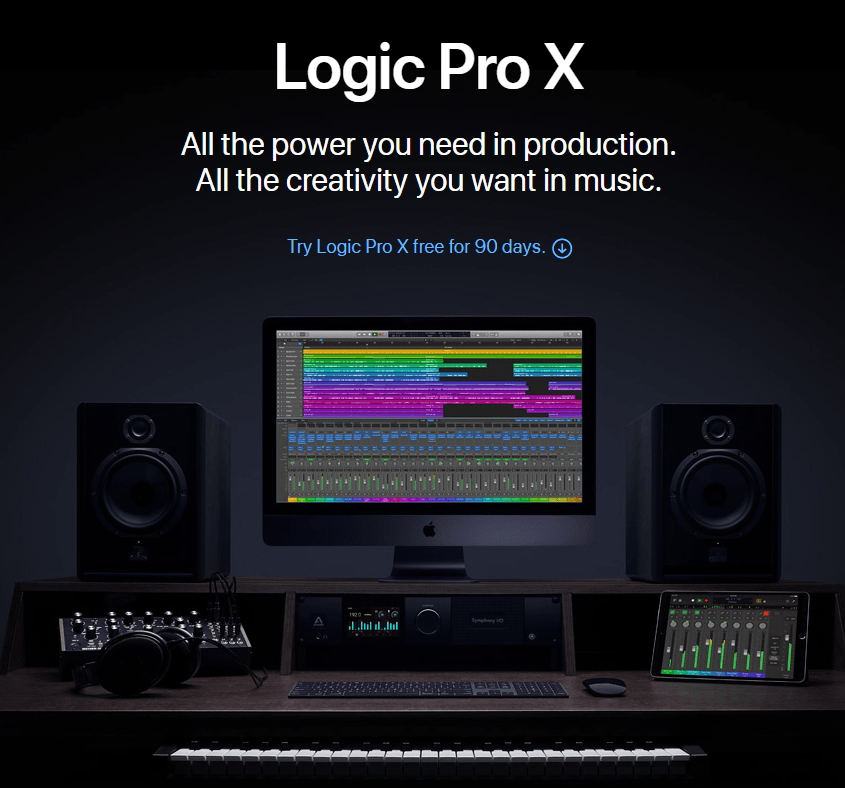
現在很多內容都是在手機上直接拍攝、剪輯並上傳。如果你習慣在通勤途中或現場活動中快速製作短影音,那麼利用 威力導演 iOS 版 或相關的行動版工具是非常聰明的策略。
這些移動端工具不再是只能簡單剪切,而是能實作多種專業轉場與濾鏡。對於需要頻繁發布內容的創作者來說,能夠在手機上快速套用精美的文字樣式、加上適合的背景音樂,而不必把素材傳到電腦操作,是極大的時間節省。特別是當你需要在特定時段趕出影片時,這類行動端的優化功能會變得非常關鍵。
實戰建議:如何避免新手常踩的坑?
不論你最後選擇哪一款軟體,在剪輯初期,我強烈建議你要注意以下三個重點,這些是很多初學者容易忽略、導致後期修改變得很痛苦的問題:
- 素材統一與管理:
不要隨便把幾十個片段亂塞進去。在開始動手剪之前,先將需要的音效(例如免版權的背景音樂)、圖片、轉場特效分類存放在同一個資料夾中。這樣你在軟體中導入資源時,就不會因為找不到檔案而卡關。
- 適度使用轉場與視覺特效:
很多新手容易犯的錯誤是「每兩秒換個過場」。除非你是做極具風格化的 MV,否則過多的華麗特效反而會讓觀眾分心。建議重點放在內容的節奏感上,用剪裁來控制節拍。
- 最後產出的畫質設定:
這是很多新手最容易漏掉的一步。不同平台對影片解析度的要求不同。如果你要上傳到 YouTube 或是 FB,記得在導出(Export)時選擇正確的比例與比特率。如果你的原始素材是橫向的,請確認你在剪輯時沒有為了追求特效而誤設成直式,導致左右兩側出現黑邊。
總結來說,2026 年的影片製作重點在於「工具要符合需求」。如果你追求的是極致簡單、快速產出社群文案片段,建議從友善的操作介面入手;如果你是為了建立專業品牌或長篇內容,則應該選擇功能完整且穩定的電腦端軟體。最重要的是,先選定一個你比較順手的工具並深入學習它的核心操作,比起頻繁切換不同軟體去試錯,掌握一個好用的「武器」才是高效產出的關鍵。