如果你正在用 Windows 10 製作 Vlog、產品展示或社群短影音,最常遇到的問題就是「配樂不對味」。很多新手會覺得只要把一段輕快的音樂丟進去就叫『歡樂』了,但實際上,真正專業的處理是讓音樂與畫面節奏同步。
在 2026 年的這個時間點,雖然我們有各種強大的線上工具,但對於追求穩定剪輯、想在電腦端精細調整音軌的人來說,利用 Windows 環境下的軟體來製作專屬配樂,依然是最高效的選擇。
這篇文章將跳過那些複雜的專業級調音邏輯,直接教你如何透過基礎剪輯操作,把一段普通的素材變成質感十足、帶有動感的歡樂背景音樂。
為什麼你的「歡樂」感覺很尷尬?

很多時候影片顯得平淡或突兀,不是因為音樂本身不夠嗨,而是因為以下三個問題:
- 音量過大壓過人聲:背景音樂(BGM)跟旁白、環境音的比例失調。
- 音樂與畫面沒對齊:影片切換到關鍵點時,音樂剛好卡在變換節奏上。
- 開頭與結尾太突兀:音樂突然開始或突然斷掉,缺乏自然的過度過程。
為了避免這些問題,我們需要透過「多軌道處理」來打造背景音樂。如果你是初學者,建議可以使用一些介面友善的工具來上手,例如 限時免費 AceMovi Video Editor 這類型的軟體非常適合快速上手,它提供的音軌管理功能能讓你輕鬆把 BGM 與畫面對齊。
第一步:選對「歡樂」的頻率

在 Windows 上剪輯時,第一步是確定你的音樂風格。所謂「歡樂」,根據不同場景有不同的解讀:
- Vlog/旅遊類:偏向 Upbeat 或 Ukulele 風格,節奏穩定、帶點跳躍感。
- 教學/產品展示:選擇 Lo-fi 或是輕快電子(Future Bass),保持活力但不要搶戲。
- 趣味挑戰/快節奏內容:高 BPM 的動感音樂是首選。
當你選定素材後,務必檢查音質。在 Windows 環境下處理時,建議至少使用 192kbps 以上的 MP3 或高品質的 WAV 檔,這能確保最後導出成片時,背景音樂不會出現破音或雜訊。
第二步:實作核心技術,層次感與過渡
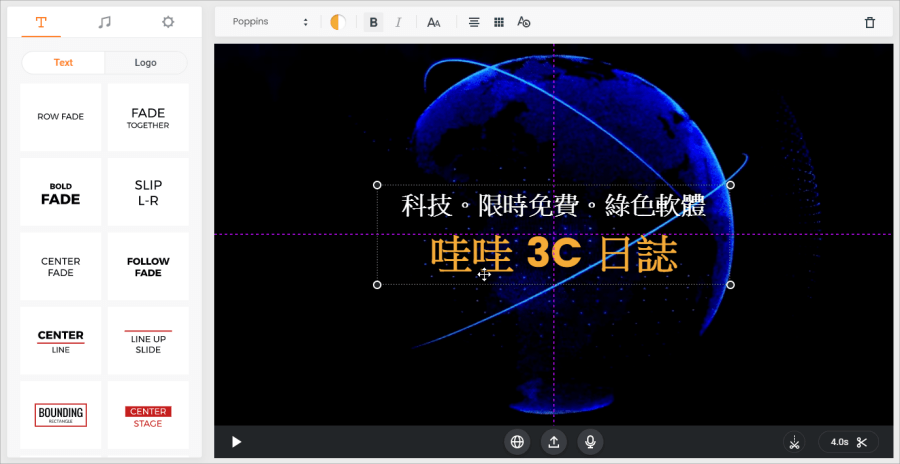
光是把音樂放進去是不夠的,我們要針對 Windows 環境下的剪輯軟體進行以下三項關鍵設定:
1. 音量平衡(Audio Ducking)
這是最重要的一點。如果你的影片中有說話內容,背景音樂的音量不應該是恆定的。在剪輯時,當人聲出現時,將 BGM 自動或手動降低約 -15dB 到 -20dB。在處理這類複雜配樂需求時,限時免費 MiniTool MovieMaker 提供直觀的音量控制界面,讓你不需要去研究複雜的工程參數就能達成「人聲清晰、音樂帶感」的效果。
2. 添加淡入與淡出(Fade In / Fade Out)
不要讓音樂一秒鐘內突然出現。在剪輯軟體的時間軸上,為每一段 BGM 的首尾加上 0.5 到 1 秒的漸變。這能創造出平滑的過度感。特別是在影片轉場或切換主題時,用淡入淡出來帶出新一段「歡樂」的節奏。
3. 重複與拼接(Looping & Stitching)
有時候你的素材長度只有 1 分鐘,但影片長達 3 分鐘。在 Windows 環境下剪輯時,千萬不要直接複製三遍一樣的片段,這樣聽起來會非常生硬。你可以嘗試將兩個不同段落的音樂進行交叉重疊(Overlap),並利用淡入淡出做平滑過度,讓聽眾感覺不到音樂是換了一首。
第三步:針對特定場景的「歡樂」微調
如果你正在製作一些極具視覺衝擊力的內容,單純的 BGM 可能不足以撐起氣氛。這時你可能需要加入特殊的音效(SFX)來點綴你的背景音樂。
例如:在畫面出現快速轉場、文字跳出或特效觸發時,加上「叮」的提示音或華麗的過場聲。這些細節能讓原本普通的歡樂音樂變得更有層次感。如果你需要豐富的視覺與聽覺素材來搭配你的專屬音樂,可以參考 限時免費 FlexClip 的資源,裡面有大量的範本素材可以用來增加影片的豐滿度。
避坑指南:Windows 剪輯常犯的錯誤
在 Windows 環境下處理影音文件時,有些新手很容易踩到這些坑,導致最後產出的「歡樂背景音樂」變得很低級:
- 不要直接用系統內建播放器來預覽:有時候 Windows Media Player 或其他第三方播放器的渲染與實際導出的影片不一致。請務必在剪輯軟體內,利用實時预览功能確認音量比例。
- 解析度與採樣率不匹配:確保你的專案設定(Project Settings)與你放入的音樂素材解析度相近。如果原片是 4K 高畫質,但 BGM 是低品質的壓縮檔,導出時可能會出現音訊失真。
- 過多層次的重疊導致爆音:當你有多個音軌同時運作時(例如環境音、背景音樂、特效音),總體音量不宜過大。建議在最後匯出前,做一次全域的音量檢查。
結語
打造「專屬你的歡樂背景音樂」並不只是挑選一首好聽的歌,而是透過層次化的音量控制、平滑的轉場處理以及與視覺動態同步。在 Windows 環境下,只要掌握了基礎的淡入淡出跟多軌道管理,你就能讓內容變得更有感染力。
建議從簡單的長度調整開始練習:找一段喜歡的 30 秒素材,嘗試做三次不同的版本(一個是純音樂、一個是人聲與音樂平衡、一個是帶有節奏點轉場),這會是你最快掌握剪輯邏輯的方法。