如果你現在正打算組裝或購買一台專門處理影片剪輯的電腦,最容易掉入的陷阱就是「跟風規格」。很多新手會看到某些高階跑分數據就覺得機器夠強,但實際上在 2026 年的創作環境下,流暢的剪輯體驗與渲染速度,往往取決於幾個非常具體的硬體配置。
這篇文章不只是列出幾台推薦機型,而是告訴你當你走到實體店面或網購頁面時,你的眼睛應該盯著哪些關鍵規格。不管你是想做 YouTube 影片、TikTok 短影音,還是想要處理高畫質的 4K 或 8K 素材,以下這些重點會決定你的工作流是順到像滑滑梯,還是卡到想摔螢幕。
首先要搞清楚:你的剪輯需求分級
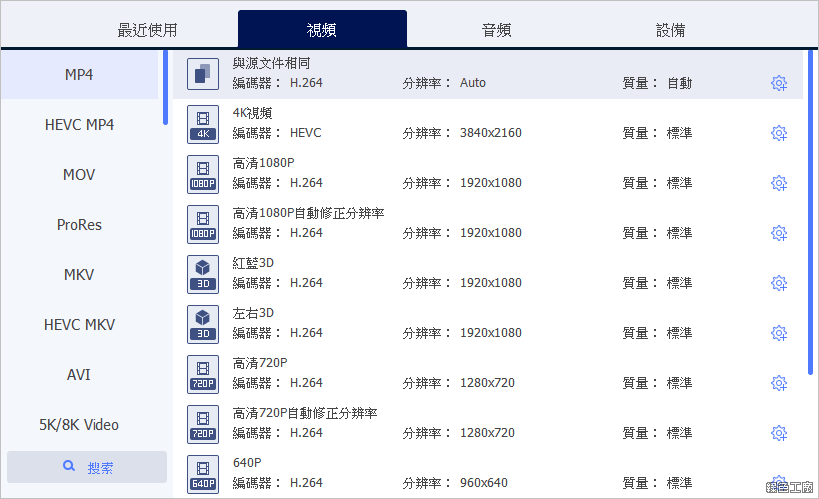
在挑選硬體前,我們得先區分目前的內容製作場景。目前的影片工具(如快手、PR 或各種 AI 輔助工具)對硬體的消耗邏輯已經改變。
- 輕量型(社群達人): 主要製作 1080P 解析度,加入簡單轉場、貼紙與濾鏡。
- 進階型(內容創作者): 常態處理 4K 素材,包含多軌道疊加、複雜的色調校正或簡單的特效渲染。
- 專業級(影視/廣告產製): 需要處理 6K/8K 原始檔、大量動態圖層及高度複雜的特效編碼。
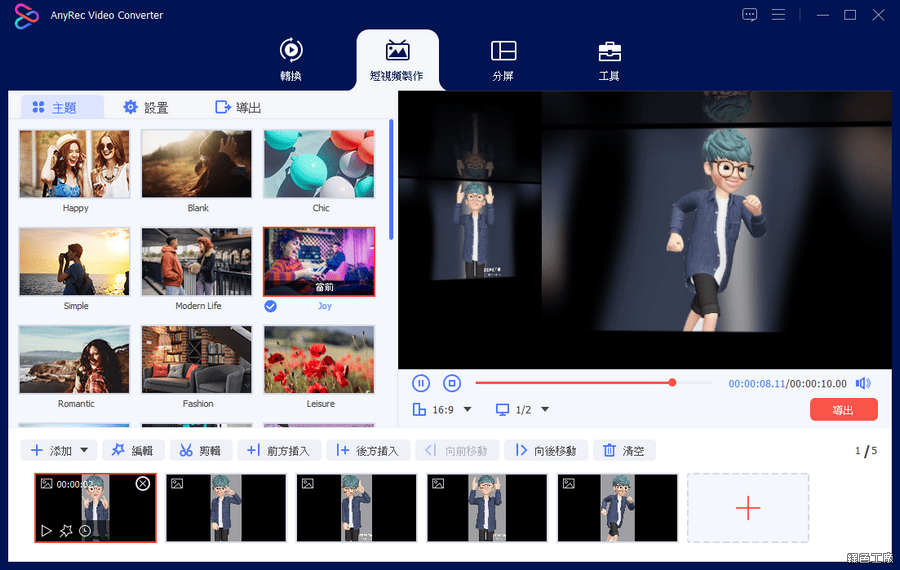
如果你屬於前兩類,其實不需要追求到極致頂尖的旗艦零件,但基礎實力必須過關。如果你的影片素材太大導致預覽時卡頓,建議可以參考 WorkinTool File Compressor 這類工具來處理原始檔,降低硬體負擔也是一種聰明的策略。
硬體核心配置的真實需求</p>
CPU:你的「大腦」與運算基礎
在 2026 年這個時間點,CPU 的多核心與高頻率依然是處理影片的核心。剪輯時,軟體會分配到不同核心來處理編碼、轉場計算與特效渲染。
- 基本建議: Intel Core i7 或 AMD Ryzen 7 系列以上的處理器。這類處理器能確保在多軌道編輯時,電腦不會因為 CPU 飽和而出現掉幀(Lag)。
- 加速技術關鍵: 如果你偏好 Intel 的平台,Intel QuickSync 技術對於硬體編碼速度有顯著幫助;如果你是 AMD 系列,則要看官方對特定編碼格式的支援度。重點是不要選太舊或低階的處理器(如 i3 或 Ryzen 3),因為它們在處理高解析度素材時會非常吃力。
GPU(顯示卡):渲染加速與 AI 功能的核心
這是很多新手最容易搞錯的地方。現在的影片軟體大量結合 AI 技術,像是「智能降噪」、「臉部自動追蹤」或「智慧裁切」,這些功能大多是靠顯示卡的算力在跑。
- 顯存(VRAM)很重要: 處理 4K 或更高解析度時,建議至少擁有 8GB 以上的 VRAM。顯存不足會導致渲染進度卡死或直接當掉。
- 型號選擇: NVIDIA 的 RTX 系列目前在影音軟體的相容性上相對較穩,許多 AI 功能是針對這類核心優化的。如果你預算充足,選擇高階的 40 或 50 系列(視當時最新世代而定)會讓你的渲染時間縮短非常多。
記憶體 (RAM):決定你能開多少分頁與素材層數
很多人以為 16GB 就夠了。在 2026 年的環境下,如果你同時開啟瀏覽器找參考、跑錄影軟體,還要剪輯高畫質影片,16GB 已經是「剛好過關」的門檻。
- 推薦標準: 32GB 是目前最實用的平衡點。 這能確保你在預覽多層軌道時流暢度大幅提升,也不會因為系統記憶體不足而頻繁調用虛擬記憶體(這會變得很慢)。
- 注意類型:
除非是頂尖的工作室硬需求,否則 DDR5 的規格已經普及且性價比優良。購買時確保主機板支援足夠的插槽,未來可以再擴充。
硬碟與儲存空間:別讓「容量不足」中斷你的工作流
影片檔案通常很大,尤其是未壓縮的原始素材(Raw Footage)。如果你的電腦硬碟總是紅燈警報,會嚴重影響作業速度。
- 系統盤: 一定要選用 NVMe SSD。建議至少 1TB,專門給系統與常用的剪輯軟體使用。
- 工作區: 強烈建議將當前的「工作專案」放在獨立的快速 SSD 上。這能極大程度減少在時間軸拖動時讀取素材產生的延遲。
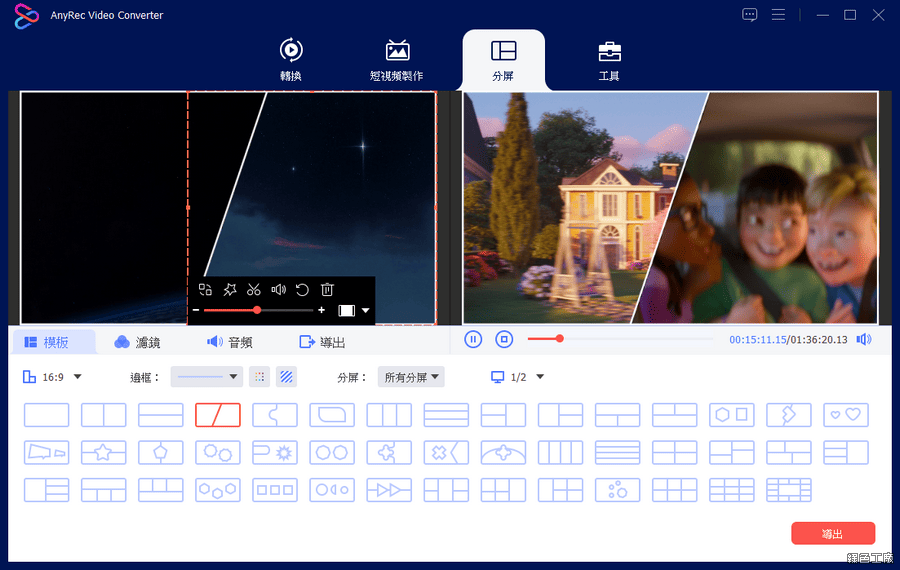
如果你發現原本的影片檔案太大、要傳輸到各個平台時非常痛苦,或者是想在保留品質的前提下縮減體積,也可以考慮 AnyRec Video Converter 等工具進行預處理與轉檔。
螢幕:你最常看、也最重要的零件
如果你是專業剪輯者,不要為了省錢而選一個色準偏差極大的顯示器。一套好的色彩管理能避免你在剪完影片發布後,才發現顏色變得很奇怪。
- 解析度: 至少 2K (1440P),若追求精細度或多窗格排版,4K 是首選。
- 色域與亮度: 選用支持 sRGB 或 DCI-P3 高色彩範圍的面板。這對於做 YouTube 精緻封面或廣告影片非常有感。
給新手的避坑建議(總結)
- 不要過度追求 CPU 核心數到極致,除非你要跑複雜的 3D 動畫渲染。 在大多數商用與創作者需求下,高頻率、平衡的 i7/Ry40 級別就是首選。
- 顯卡(GPU)千萬不要縮水。 它不僅是為了畫面好看,更是關鍵的渲染引擎。
- 記憶體一定要到 32GB。 多出的那一點錢換來的流暢度是非常明顯的投資。
- 多用外接硬碟處理存檔。 把影片剪輯和檔案儲存分開處理,能讓你的主機系統維持在最佳性能狀態。
選擇到適合自己的規格後,剩下的就是透過軟體與良好的素材管理來發揮這台電腦的潛力。無論你是選取桌上型電腦(Desktop)還是高性能筆電(Laptop),確保上述的核心點位落實,你的剪輯之路就會順利很多。