如果你手上有一台 Mac,想開始嘗試製作 YouTube Shorts、TikTok 或 Instagram Reels,但卻卡在「到底該用哪一個軟體」或是「怎麼才能把素材剪出質感」,這篇文章就是為你寫的。
在 2026 年這個內容爆炸的時代,影片的視覺流暢度與節奏感是關鍵。Mac 系統擁有非常優異的硬體加速能力(特別是 Apple Silicon 系列晶片),讓大量的特效處理或 4K 解析度轉碼變得非常順暢。我們不需要追求最複雜的功能,而是要找到那個「最適合你當前進度」的工具。
從簡單剪接開始:入門者的首選工具
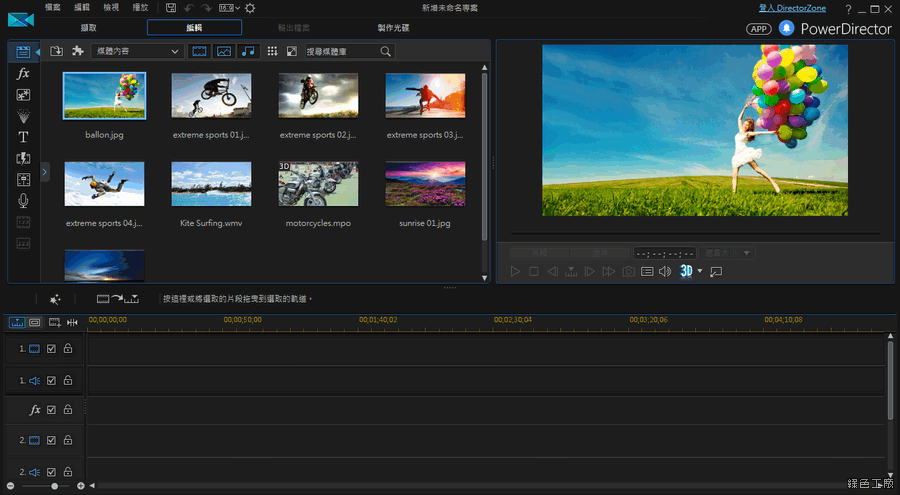
很多人剛開始學剪片時,最怕的就是功能太複雜、介面像控制室一樣讓人頭痛。如果你只是想把手機拍的片段合併起來、加上一點背景音樂或簡單的轉場,確實不需要動用專業級的影視軟體。
在 macOS 內建的 iMovie 依然是極佳的起手式。它的優點在於介面直覺,而且與系統整合度高。如果你只是想快速剪輯出一段品質穩定的短片,iMovie 的標題管理和基本特效已經足夠應付大多數社群媒體的需求。
如果你希望在保留易操作性的同時,擁有更豐富的濾鏡、轉場效果以及較靈活的文字排版功能,那麼專業級工具的入門版本會是更好的選擇。例如 威力導演 CyberLink PowerDirector 16 LE 系列,它在穩定性與素材庫豐富度上做得相當出色,特別適合想要更進階一點、但還不想深陷於複雜工作流的創作者。
中階到專業:追求質感與特效的選擇
當你的目標是製作高品質的 YouTube 內容、品牌廣告或需要精細的調色時,你可能會需要更多「非線性剪輯」的功能。這包括多軌道的音軌處理、鍵盤快捷鍵操作以及更強大的關鍵幀動畫(Keyframes)。
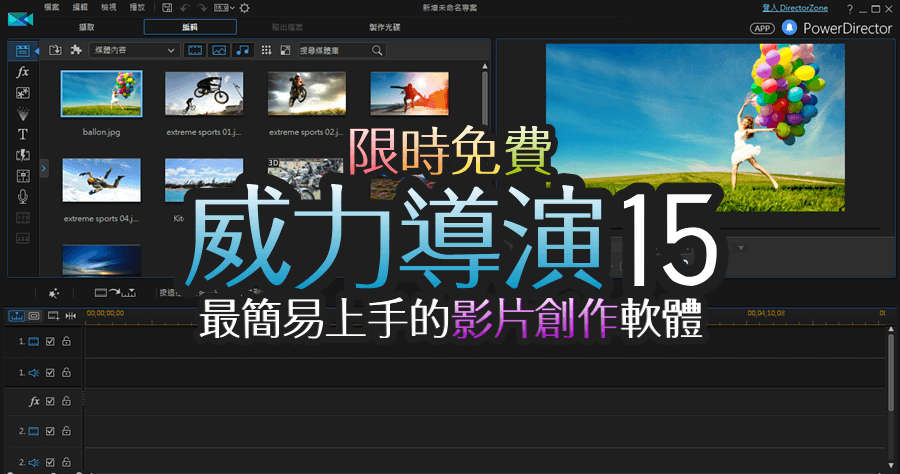
在這種情況下,你會發現威力導演等軟體能提供更豐富的特效預設。特別是在處理複雜轉場或是快速生成字幕時,這些工具提供的素材庫可以大幅縮短製作時間。對於很多正在經營個人品牌的創師者來說,能夠「快速產出」與「高品質成品」之間的平衡非常重要。
實戰技巧:讓你的 Mac 短片更專業的 3 個核心細節
無論你選擇哪一個軟體,以下這三個在 macOS 上剪輯時非常關鍵的技術點,一定要掌握,才能避免影片成品看起來「廉價」。
1. 畫幅與解析度的正確設定
現在大多數短影音都是採用 9:16 的比例。如果你是用手機拍攝的內容,但在電腦上剪輯時沒有正確設定專案屬性,可能會導致畫面被裁切或出現黑邊。在開始編輯前,一定要先確認你的輸出解析度(建議 1080x1920 或更高),並確保素材與計畫對齊。
2. 音訊處理:不要讓雜音毀了你的內容
很多新手會忽略聲音的層次。在 macOS 上剪輯時,我們通常會區分「環境音」、「背景音樂」以及「人聲」。建議將這三者放在不同的軌道上管理。如果你錄製的人聲有噪音或共鳴過大,可以使用軟體內建的降噪功能。特別是在 製作系列教學或是品牌廣告時,清晰的對話是留住觀眾最基本的條件。
3. 利用關鍵幀控制動態視覺\n如果你的影片中包含文字標籤、圖示或產品展示圖片,千萬不要讓它們只是「靜止」在畫面中央。利用「關鍵幀」設定這類物件的位移或縮放,能產生流暢的動畫效果。例如一個跳出的警告標語,可以設計成從下往上滑入並稍微放大一點點,這種細微的動態會讓影片看起來專業許多。
實務建議:如何選對適合你的軟體?
在目前的市場環境中,選擇工具的核心邏輯在於「你的產出頻率」。
- 如果你是追求高效率、每天都要發布短影音的創作者: 你需要的是能夠快速套用模板、擁有豐富素材庫且操作邏輯直覺的軟體。這類產品能讓你把精力放在內容創意上,而不是在調整一個轉場動畫花費三小時。
- 如果你是追求藝術張力、需要精確調色或複雜特效的專業人士: 你可能需要更具備深度的工具,來支持多層次的視覺實驗與高品質的輸出。
無論你的選擇是什麼,最重要的一點是:去動手做。 很多時候我們糾結在軟體功能的差異上,但其實大多數的創意都可以透過簡單的剪輯邏輯實踐出來。建議先從一個簡單的主題開始,完成第一支 30 秒的短片,那種成就感會比任何功能評測都更能帶給你動力。
總結:工具只是輔助,內容才是核心
在 macOS 上剪影片,最大的優勢在於系統流暢與硬體效能。選擇一個你上手最快、最不會讓你挫折的軟體是第一步。無論你是從 iMovie 入門,還是透過 威力導演 來發揮更多創意,重點在於透過規律的剪輯練習,掌握節奏與視覺轉換的邏輯。
如果你剛開始嘗試,我的建議是:先選定一個工具,深入研究它的基礎功能(如切割、速度調整、音量平衡),並產出 3 到 5 個短片。當你發現目前的軟體限制了你的創意時,那才是該考慮升級更強大功能的時刻。