如果你是剛開始經營 YouTube 頻道、或是想在 TikTok 和 Instagram Reels 上發佈短影音,最常遇到的第一個問題就是:「我真的不需要付月費訂閱,有沒有好用且免費的工具可以剪輯?"
很多人會卡在「免費」與「功能完整」之間的平衡點。有些軟體雖然免費,但匯出時會加上巨大的浮水印;有些則是操作介面太複雜,讓你花掉一半的時間去研究按鈕而不是內容。
到了 2026 年這個時間點,隨著社群媒體要求的視覺效果越來越高,我們已經不只是要「剪成影片」,而是要「做出質感」。今天我就幫大家整理出幾款在跨平台性、功能豐富度以及操作流暢度上,真正能勝過很多付費工具的免費選擇。
適合新手的首選:直覺與功能的完美平衡
對於大部分剛起步的人來說,最理想的軟體是「不需要學習成本」的。這意味著介面要清爽、常用的轉場跟濾鏡要有基本的預設。
在這一點上,CapCut (剪映國際版) 仍然是目前的霸主。它最大的優點在於高度整合了社群流行的特效與自動字幕功能。如果你需要快速產出帶有動態文字的短影音,它的邏輯非常直觀,不管是手機端還是電腦版的操作邏輯高度一致。
不過要注意的是,雖然很多功能免費,但部分進階的轉場或是特定的特效可能會標註為「Pro」。如果你只是要基本的剪接、加速、縮放跟加上背景音樂,它完全勝過許多傳統的免費軟體。對於初學者來說,這種能直接幫你省去調色時間的工具是非常強大的武器。
追求專業控制力:開源與無限制的選擇
如果你是想要更精細的時序編輯(Timeline Editing),或者你的工作流程包含大量的素材堆疊、多層軌道混合,那麼開源軟體或是功能導向的免費工具會是更好的選擇。
OpenShot 是一個被廣泛使用的跨平台開源工具。它的優點在於它非常純粹,沒有任何隱藏的付費牆或水印。如果你需要穩定地處理長影片、進行多軌道剪輯,這款軟體是非常穩定的基礎工具。不過要注意,因為它是開源性質,它的特效與過濾器數量不會像大廠軟體那麼豐富,它更適合用來做「實質性的剪接」而非大量添加華麗視覺效果。
處理特定需求時的聰明替代方案
有時候我們不需要一個功能全能的巨大工程,而是為了特定目的去尋找工具。例如,你可能只是想把一段網路上的影片裁切出來,或者需要將音訊分離。
hought
在某些情況下,如果你發現傳統剪輯軟體在處理特定格式時出現卡頓或聲音遺失,有時候使用專門的線上轉換工具反而能省去很多 Debug 的時間。例如 oDownloader 線上裁切 YouTube 影片 就能幫你解決簡單的片段擷取需求,直接產出 MP4 或 MP3,這樣你就不用在複雜的剪輯軟體裡為了處理一個連結而卡關。
各類型的綜合對比總結
為了讓你更快速決定,我把這幾類常見的需求分類如下:
- 追求社群美感與高效產出:首選 CapCut。它內建的自動字幕功能和豐富素材庫,對於要經營 TikTok 或 Reels 的創作者來說是目前的首選。
- 純粹剪接、無廣告、完全免費:選擇 OpenShot。雖然學習曲線稍微高一點點,但它的穩定性與跨平台(Windows, Mac, Linux)的支援非常好,適合做長篇影片或較為嚴謹的內容製作。
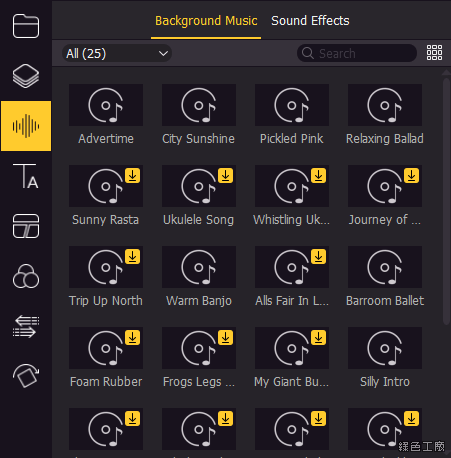
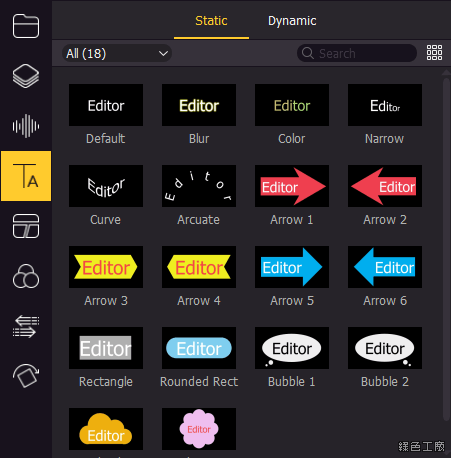
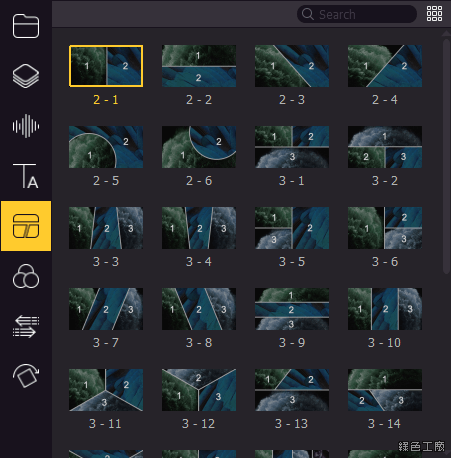
- 快速上手的簡易工具:如果你只是想在極短時間內處理簡單的需求,例如 限時免費 AceMovi 這種強調直覺操作的軟體也能成為很好的替代選項,讓新手不會被複雜的功能按鈕嚇到。
避坑小提醒:為什麼有些「免費」軟體會讓你抓狂?
在選擇這些工具時,有幾個實務上的細節建議大家注意:
- 硬體加速與格式支援:現在的影片多採用 H.265 或更高規格。如果你使用的電腦效能不是頂尖,強烈建議找支援「硬體加速」的軟體,否則在渲染(Render)時會非常卡頓。
- 版權問題的坑:這是我最常看到的錯誤。許多人以為用了免費工具就沒問題,但如果你使用的背景音樂或是素材是有授權限制的,最後上傳到 YouTube 還是會被判定侵權。建議在找背景音樂時,多利用平台上提供的免權重庫。
- 自動字幕的精準度:目前的 AI 自動生成文字雖然很強大,但仍會有誤字。如果你是在做資訊性較高的教學影片,建議務必在產出前用手動校對一次,這會大大增加專業感。
總結來說,2026 年的工具環境已經非常成熟,除非你真的需要頂級好萊塢等級的特效合成(那種情況通常得去用 DaVinci Resolve 免費版),否則上述提到的幾個選擇,絕對足以讓你產出高品質的內容。重點在於:先選定你的目標是什麼?是為了快速上傳社群影片,還是為了製作結構完整的長篇教學?根據這兩個方向來挑選對應的軟體,會比追求「功能最多的那一個」更有效率。