如果你正在為要發佈到社群媒體的短片、公司活動記錄或 YouTube 內容感到煩惱,最常見的需求往往就是「把背景音樂(BGM)加進去」。很多人一開始想找軟體時,常會卡在:有沒有免費的?這款軟體是不是有浮水印?Windows 跟 Mac 能不能通用?
在這個 2026 年的數位環境下,其實不需要為了簡單的配樂需求就去學習複雜的專業剪輯工程。只要選對工具,無論你是用 Windows 或 Mac,都能快速搞定影片與音樂的融合。
選對軟體是關鍵:避開「套路」式的免費軟體
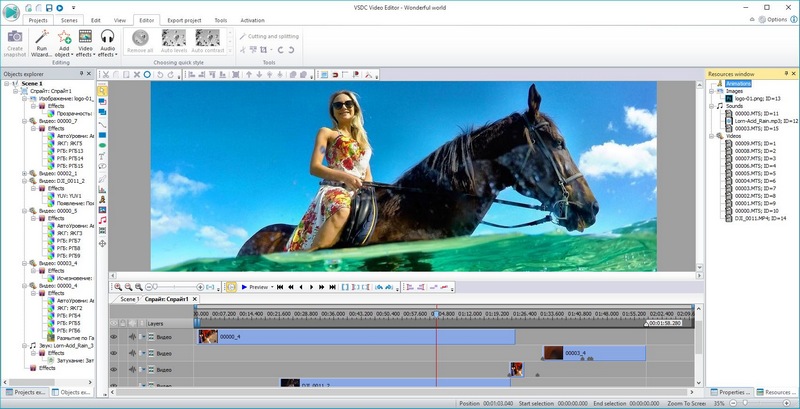
在選擇工具時,我們要區分兩種「免費」:一種是功能受限、甚至會強迫你購買高級版才去掉浮水印的(這類通常會讓你的作品看起來不專業),另一種則是真正開放、且功能完善到足以應付一般商用需求或社群內容產出的工具。
針對 Windows 與 Mac 跨平台的使用者,我推薦以下幾種在 2026 年依然穩定好用的選擇:
- Shotcut:這是一款源自開源精神的軟手。它的優點是完全免費且無廣告,介面雖然比起專業軟體樸素一點,但它對於「音軌管理」做得非常直覺。如果你只是想把一段音樂放在影片下方,並做一些基本的淡入淡出處理,Shotcut 是非常穩定的選擇。
- OpenShot:如果你追求極致的簡單流程,像 Shotcut 23.06.14 免費影片剪輯工具 的教學中提到的那種基礎操作(或其相似的操作邏輯),在 OpenShot 上也能快速達成。它非常適合初學者,特別是需要處理多個音軌時,它的時間軸排列很清楚。
- Clipchamp:如果你不想下載安裝大型軟體,或是想用瀏覽器直接搞定,微軟提供的 Clipchamp 是不錯的選擇,它在 Windows 上整合度高,且支援相當豐富的線上素材與配樂功能。
實作步驟:如何把背景音樂完美融入影片中
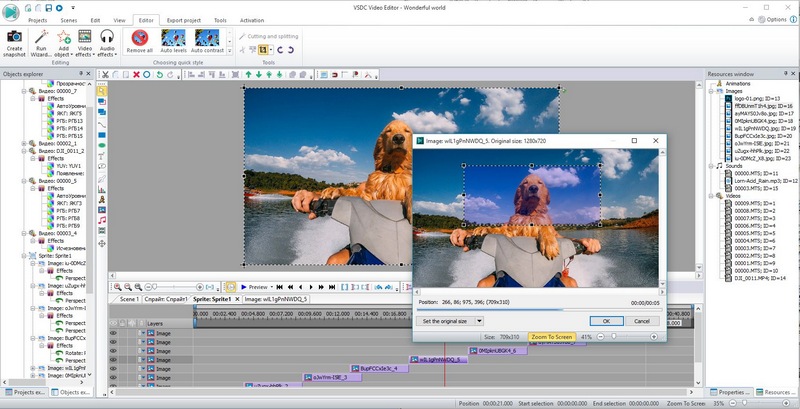
無論你最終選擇哪一個工具,要做出高品質、不會讓觀眾感到刺耳的背景音樂效果,其實都遵循相同的操作邏輯。以下是我們在處理這類需求時最常用的標準流程:
1. 素材預處理與版權確認
在把素材丟進剪輯軟體前,先確認你的音樂檔案格式(建議使用 .mp3 或 .wav)。同時要注意如果你是要上傳到 YouTube 或 Facebook,最好是使用免版權的商用音樂。你可以找一些專門提供免費背景音樂的網站來抓取音檔。
2. 設定多軌道的時間軸
在大多數剪輯軟體中(例如 Shotcut),你會看到影片軌道和音訊軌道。請將你的影片放入主軌,將背景音樂拖入下方的音訊軌道。千萬不要直接把兩者合併在一起,因為這樣你將無法獨立控制音量的變化。
3. 設定「淡入」與「淡出」(Fade In/Out)
這是新手最常忽略、但也是專業感的關鍵。如果音樂一開始就突然爆出來,或是到結尾時戛然而止,聽感會非常突兀。在軟體中選取音軌的頭尾段落,應用「淡入」與「淡出」的效果(通常長度設定為 1 到 3 秒即可)。
4. 平衡語音與背景音樂比例
如果你的影片裡有講話(旁白),那麼背景音樂的音量不應該太大。一個實用的建議是: 如果有一段對話,背景音樂的音量通常要壓低到 -20dB 到 -30dB 左右;如果是純展示風景或產品的操作畫面,則可以調高一點。
常見問題與踩坑提醒
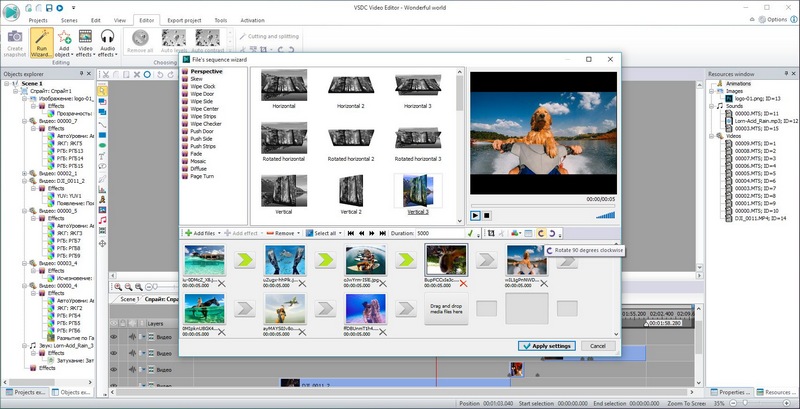
在實際操作時,有些細節是很多人會忽略、導致最後匯出影片後發現不對勁的:
- 採樣率(Sampling Rate)衝突:有時候你會發現加入音樂後,聲音變得很悶或出現雜音。這通常是因為你的影音預設值與來源素材不符。建議在匯出前,確認專案設定與你的輸出格式是一致的。
- 麥克風噪音處理:如果你是錄製到人聲再配音樂,建議先用軟體功能去掉環境雜訊(Noise Reduction),再疊加背景音樂。這樣即使背景音樂開大一點,聽眾依然能清楚聽到你的聲音。
- 硬碟空間與匯出解析度:在 Windows 或 Mac 上渲染影片時,記得預留足夠的硬碟空間。若要上傳社群媒體,建議直接選擇 1080p 解析度,這是目前大多數行動裝置都能流暢播放且畫質良好的平衡點。
總結:選擇適合你的操作流程
如果你追求高度自由、不介意稍微研究一點功能選單,Shotcut 是在 Windows 和 Mac 上穩定產出的首選。而如果你更希望操作直覺、快速上手就能完成任務,那麼 OpenShot 或利用線上工具的 Clipchamp 就能省下你大量查閱手冊的時間。
不管選擇哪一個,重點都在於「讓音樂服於影像」,透過適當的音量平衡與淡入淡出處理,你的影片品質就能從「 amateur(業餘)」提升到「professional(專業)」。