身為創作者,我們都知道影片的靈魂往往不在於畫面的華麗程度,而在於那段能瞬間抓住聽眾情緒的「BGM」。尤其是現在流行的 VLOG、手作教學或是可愛風格的短影音,如果背景音樂選錯了(例如用太沉重的鋼琴曲配上輕快的日常剪輯),整支影片的氛圍就會瞬間跑掉。
很多新手朋友常跟我抱怨:「明明我的內容很可愛,但為什麼剪出來感覺很尷尬?」這通常是因為 BGM 的節奏與畫面切換沒有對齊。今天就帶大家在 Windows 環境下,用威力導演來實作一套簡單、好上手的「快樂音樂配樂流」,讓你的影片更有質感。
1. 找出符合風格的「關鍵字」是第一步
很多人以為只要找「快樂」這兩個字就能找到對的音樂。但在實際操作時,如果你直接在素材庫搜尋,可能會噴出大量過於大眾化的管彥式動感音樂,反而讓影片顯得廉價。
當你在威力導演內建的資源庫中尋找時,我建議嘗試更具體的關鍵字組合,例如:
- Cute / Kawaii(用於手作、萌寵系列)
- Upbeat / Happy(適合日常點到一點的 VLOG)
- Lofi / Chill(如果你的內容偏向放鬆、治癒系)
找到滿意的音樂後,建議先將其下載或預約至專屬的素材夾。這能讓你在剪輯時,不用一直跳轉到素材庫去挑選,而是直接在時間軸上操作,大幅提升你的工作效率。
2. 如何處理音樂節奏與畫面的「對齊」
很多新手會犯一個錯誤:把一首長達 3 分鐘的音樂完整放入影片中。實際上,社群短影音(如 Reels 或 TikTok)通常只需要 15 到 60 秒的高能片段。
在威力導演中處理 BGM 的實戰步驟如下:
- 預剪裁 (Pre-cut): 不要把整首音樂丟進去。先選取你最喜歡的那段旋律,切掉不必要的開頭與結尾。尤其是很多免費素材,開頭往往會有幾秒的空白或明顯的轉場音效。
- 淡入淡出 (Fade In/Out): 這是新手最容易忽略、但影響極大的細節。音樂突然出現會讓人驚嚇,突然消失會顯得很突兀。在威力導演的屬性面板中,調整「淡入」與「淡出」時間(建議為 1.5 到 2 秒),能讓轉場過度變得平滑。
- 卡點技巧: 好的 BGM 是要跟著畫面節奏跳動的。你可以先在音樂軌道上用「標記(Marker)」功能,在每個重拍或轉折處標註出點位。當你要切換場景時,就對準這些 Mark 點進行剪接。
3. 進階技巧:如何處理多層次背景音樂?
如果你不只是要放一首「可愛 BGM」,而是希望在某些特定片段加入語音(例如旁白或環境音),那麼就需要用到軌道疊加。
有時候,我們需要在這段快樂的音樂中,突然切換到一段比較安靜、甚至帶點 ASMR 感的真實採錄聲音。在威力導演裡,你可以建立多條音軌。建議將 BGM 的音量控制在適當範圍(通常是 -15dB 到 -20dB 左右),確保你的人聲不會被音樂蓋過。
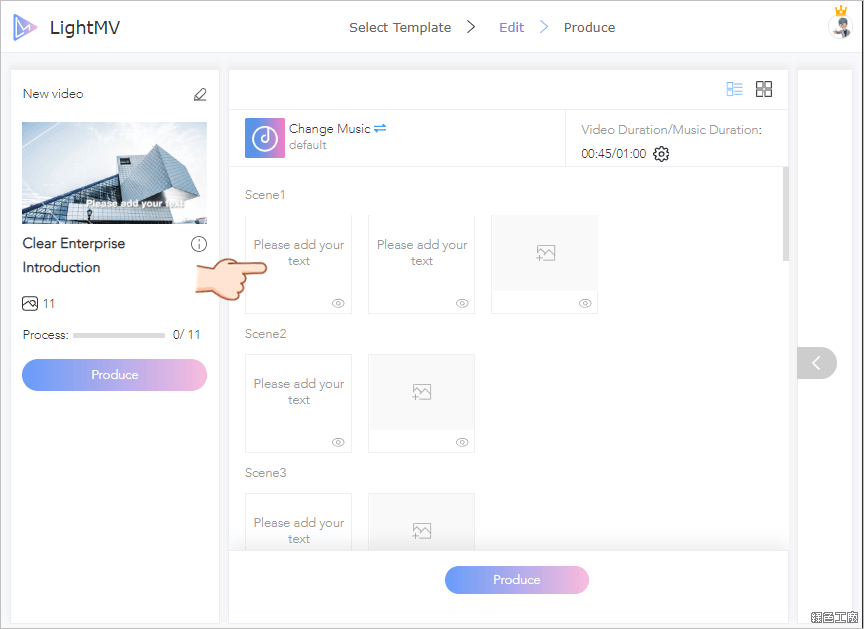
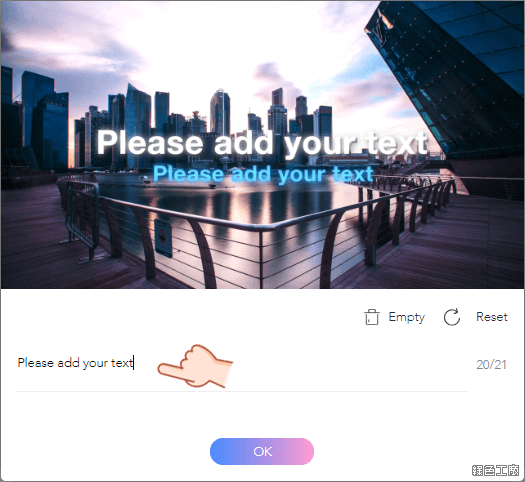
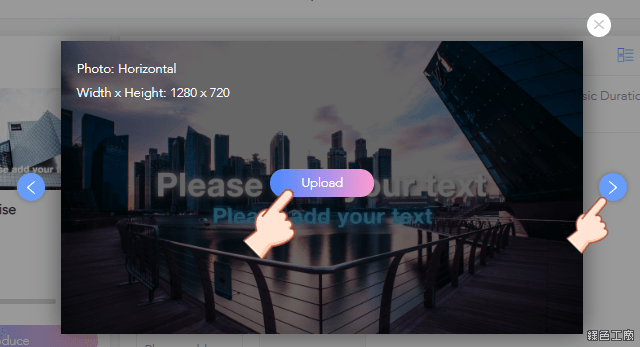
如果你是在製作一些比較有視覺動感的內容,甚至可以參考 限時免費 LightMV 線上製作高質感影片原來這麼簡單 的思路,來思考如何讓畫面與節奏完美契合。雖然那是不同平台的操作方式,但核心邏輯,「視覺與節奏同步」,在任何剪輯軟體中都是成功的關鍵。
4. Windows 使用者常遇到的幾個小坑
在使用威力導演時,因為是 Windows 環境,有幾個實務上的問題需要注意:
- 檔案格式相容性: 盡量使用 .mp3 或 .wav 格式。雖然現代軟體支援度很高,但某些特殊來源的動態音訊編碼可能會導致在匯出影片後,聲音出現斷斷續續或雜音。
- 硬碟空間與快取: 如果你的專案包含很多高畫質素材加上長篇幅的 BGM,建議將作品檔存放在 SSD 固態硬碟中。這能確保你在預覽音樂時不會因為讀取延遲而產生卡頓,讓你聽起來更順暢。
- 輸出後的音量檢查: 最後一步很重要。很多人在電腦上用耳機聽感覺很大聲,但導出成片後用手機看卻幾乎聽不見。在渲染完成前,務必確認你的總體電平(Master Volume)落在 -6dB 到 -3dB 的區間內,這是最保險的範圍。
總結:讓音樂帶動情緒*
好的 BGM 不只是背景噪音,它是為了引導觀眾的情緒流動。透過威力導演提供的這些工具,精確剪裁、淡入淡出處理以及多軌音量平衡,你可以輕鬆把簡單的素材變成高品質的作品。不要怕去嘗試不同的音樂風格,只要你能精準地將它們與你的影像「對齊」,那種順滑的質感自然就會顯現出來。
下次你製作影片時,別只是隨便選一首喜歡的歌丟進去,花一點時間微調一下音量與銜接點。你會發現,這些看似細小的設定,往往是專業感與業餘作品之間最大的區別。