在 2026 年現在,社群行銷的速度非常快。無論你是要趕個 TikTok 短片、製作 YouTube Shorts,還是為了公司內部活動做個簡單介紹影片,最頭痛的往往不是「怎麼剪」,而是「素材不對」或「格式不通」。
很多新手常卡在這些細節:找了一段很棒的音樂卻沒辦法下載、或是明明剪好了但上傳到手機平台時會報錯。其實現在有很多優秀的線上工具,只要透過瀏覽器就能搞定這些瑣碎的後勤工作。今天就帶大家快速釐清這幾個核心痛點。
處理素材最麻煩的「音樂與音效」問題
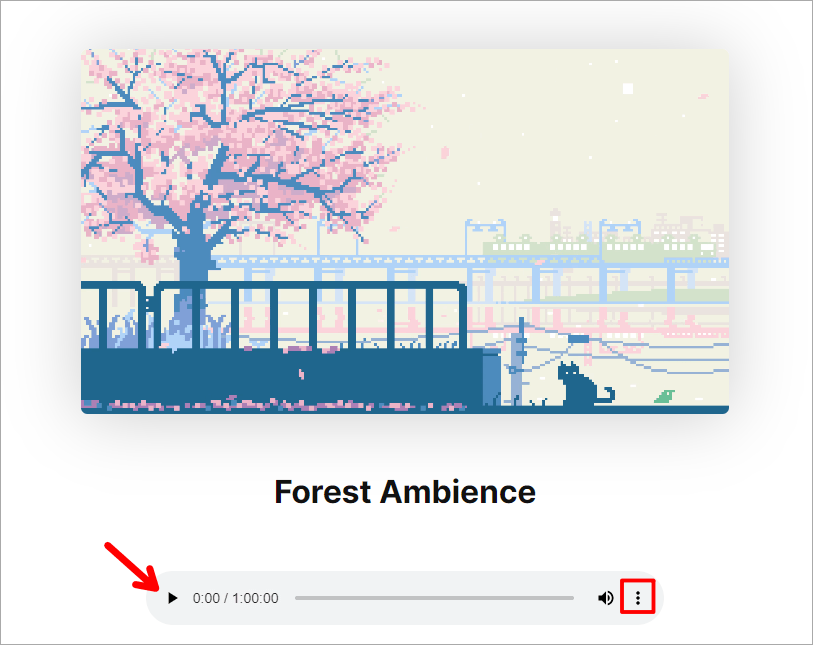
影片的靈魂在於聲音。很多新手常問我:「我可以用哪裡找到好聽的輕音樂當背景?」或是「有沒有辦法找一些很有質感、不會讓版權偵測抓到我的音樂?」
現在最推薦的做法是從專門的音效庫或高品質素材網站入手,而不是隨便去網路上搜一些沒有來源的 MP3。如果你在製作環境氛圍感很強的內容(例如 VLOG 或靜態美學影片),可以參考 「小森平」日本高品質 MP3 音效素材網 的做法,那裡的音質與質感非常適合拿來當作背景音樂或轉場特效。
如果你需要的是特定的環境音(例如雨聲、海浪聲),現在很多「動態產生器」也做得很好。這些工具可以讓你直接在網頁上調整音量比例,產出更真實的場景感。找到滿意的素材後,建議直接下載成 MP3 或 WAV 格式,再導入到剪輯軟體中進行處理。
免安裝!線上剪輯器如何解決製作難題
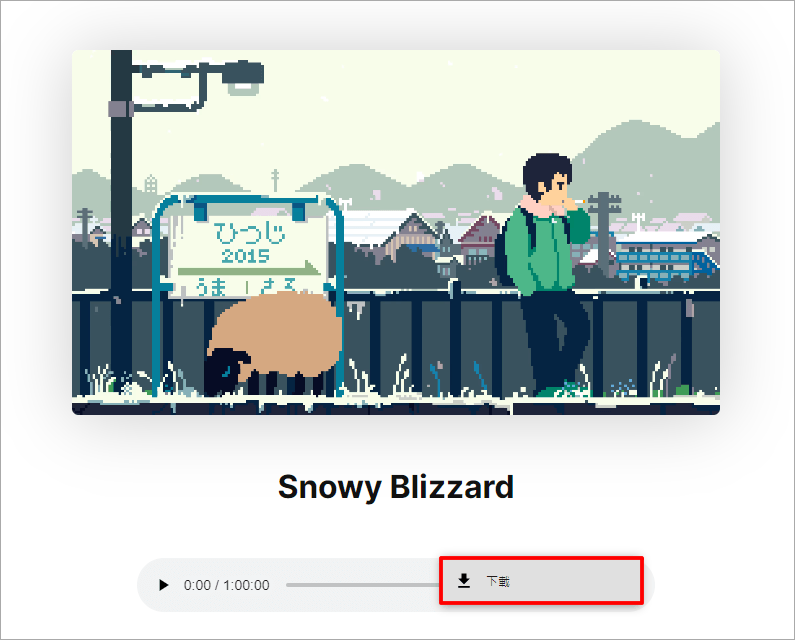
有些時候我們只需要簡單的功能:縮放影片、加上字幕、或是快速套用幾種預設好的風格。這時不需要動用到高階的電腦專業軟體,使用網頁版的剪輯工具就是最聰明的選擇。
目前的趨勢是「模板化」。許多像 Flexclip 這樣的線上平台,已經把大部份的設計工作前置了。如果你想快速做出高品質內容,可以參考 限時免費 FlexClip 超過 100 萬種影片模板素材,這類工具的核心優點在於「快」,你可以直接選擇喜歡的排版,把自己的照片或影片丟進去換掉原本的內容。
使用線上剪輯器的優點有三個:
- 硬體不挑剔:只要瀏覽器跑得動,你的筆電就能剪出 1080P 或 4K 的成品。
- 雲端儲存:作品會存在帳號裡,你可以用電腦剪一半,晚上用手機或是平板繼續檢查字幕。
- 素材整合:這類平台通常內建了大量商用的圖標、轉場特效與 BGM,不用再到外面找資源去拼接。
iPhone 影片快轉與格式相容性陷阱
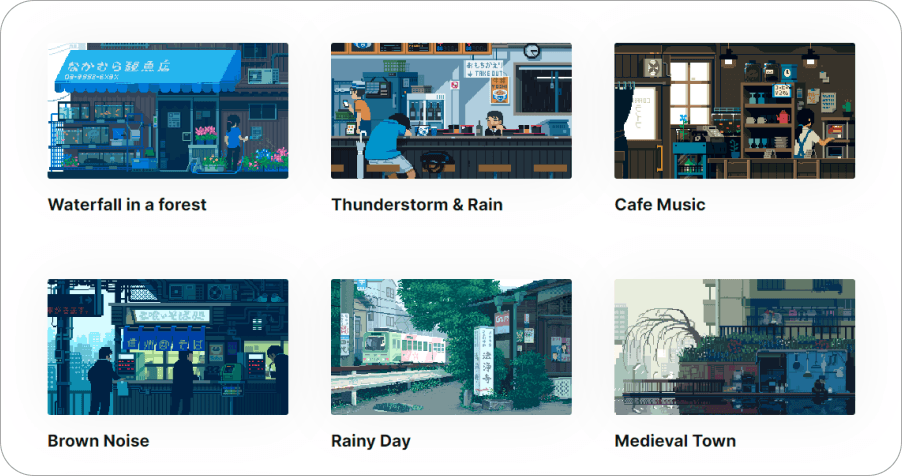
這是很多新手最容易踩到坑的地方。有時候你在電腦上用線上工具剪好並導出 MP4 或 MOV,但傳送到 iPhone 後發現無法播放、或者在 Instagram 上發布時畫面比例跑掉。這通常是因為「解析度」與「編碼格式」不符合行動裝置的預設規範。
如果你遇到這些問題,不要急著重新剪輯一遍。現在有很多線上轉換工具(Online Converter),可以直接處理影片轉檔:
- 檢查格式:確保最終輸出的檔案是 H.264 編碼的 MP4 格式,這是目前移動裝置最通用的標準。
- 縮放比例:針對社群平台,確保你的畫幅(Aspect Ratio)在剪輯時就設定對。例如 TikTok 是 9:16,如果用舊式 16:9 的畫面強行拉大,邊緣會出現黑框或解析度變模糊。
- 快速轉檔:如果你發現影片到手機後播放不順,可以用網頁上的「影片轉換器」把檔案跑一遍,選擇「轉換為 MP4」。這樣不僅能確保相容性,有時候還能順便壓低一點點檔案大小,方便在網路環境較差時上傳。
給內容創作者的實務建議
如果要快速產出高品質的社群影片,我建議的流程如下:
- Step 1: 素材收集。 在專門的音效庫(如前述的網站)找好符合調性的音樂與環境音。
- Step 2: 線上初步剪輯。 使用具備豐富範本的網頁工具,快速套用特效與字幕。這可以省下大量調整排版的時間。
- Step 3: 最後檢查與轉換。 在成品匯出前,確認解析度符合你的發布平台(例如建議至少 1080p),並確保檔案格式是通用的 MP4。若需要在多個裝置間傳輸(如從 PC 傳到 iPhone),最後用一次轉檔工具處理會是最保險的做法。
這套流程能幫你避開大部分的技術問題,讓你的注意力集中在「內容創意」而不是去跟各種編碼參數抗戰。如果你只是想簡單地做一個高品質的社群短片,學會利用這些線上工具組合成一套工作流,絕對是 2026 年最省時的聰明做法。