在 2026 年的內容創作環境中,不管是為了經營社群媒體、紀錄生活點滴,還是製作企業行銷影片,動手剪輯已經是基本功。許多人剛開始接觸時,常會卡在「我該選哪一個軟體?」或是「這個功能我要怎麼操作?」的問題上。
這篇文章不只是在介紹工具,而是針對大家最常遇到的幾個核心場景:從實用的威力導演 17 進階操作、不需要安裝就能處理的快速剪輯需求,到跨平台的字幕處理技巧,提供一套完整的解決方案。
第一部分:深度掌握威力導演 17 的關鍵功能
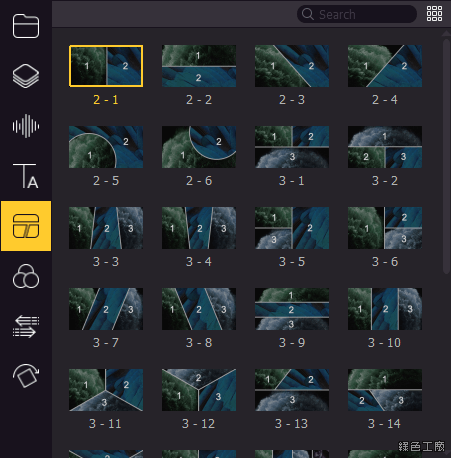
如果你已經選擇了威力導演作為主要的剪輯軟體,那麼了解其核心架構是提升效率的第一步。到了目前版本(2026 年的威力導演 17),介面比起過去更強調流暢度與 AI 自動化輔助。
1. 精準剪接與素材管理
在製作影片時,最耗時的就是「切掉廢話」。建議大家養成習慣,利用快捷鍵來進行粗剪。威力導演提供非常直覺的磁性時間軸,這意味著當你刪除中間一段影片時,後面的片段會自動吸附上來,不會產生空白。
2. 加入轉場與特效
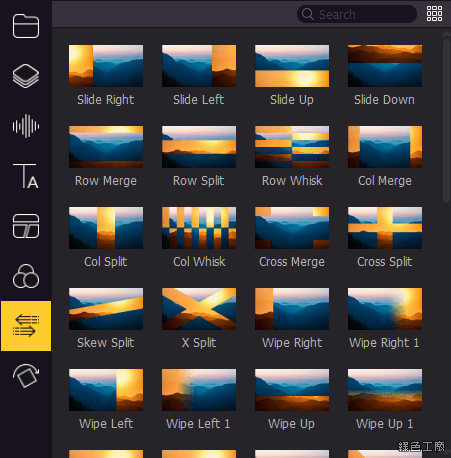
為了讓不同段落的銜接不顯得生硬,你可以選擇預設的轉場效果。在目前版本中,許多 3D 轉場和動態過場已經獲得大幅優化,處理 4K 解析度的 MP4 片段時依然能保持流暢。
3. 音效與背景音樂調整
很多人會忽略音量的均衡。如果你發現自己的說話聲音太小,或者背景音樂太大蓋過人聲,可以在進階設定中對特定軌道進行「音量標準化」或使用關鍵幀來控制音量變化(例如:在進入廣告時降低背景音樂)。
對於想要更深入了解該軟體功能佈局的內容,可以參考 創意導演、威力導演訂閱付程比較划算?讓你賺 10 萬元的付費方案 來判斷哪一個工具最適合你的長遠需求。
第二部分:臨時需求時的「免安裝」快速剪輯術
並不是每一次為了幾秒鐘的拼接,或者簡單的格式轉換,都值得打開大型軟體。有時候我們只是想在外面趕工,或是要在手機上快速處理一下影片。
1. 線上工具解決 MP4 剪輯與拼接
如果你手邊只有一台筆電,且不方便安裝大型軟體,目前市面上有很多高品質的線上剪輯平台。這些網頁工具可以直接支援 MP4、MOV 等主流格式。它們最擅長處理:
- 影片拼接:將兩個片段合在一起。
- 裁切與縮放:去除頭尾多餘內容或調整比例以符合 Instagram 或 TikTok 的規格。
- 基本轉檔:將超高解析度檔案壓縮至適合網傳的尺寸。
這些工具的核心優點在於「即插即用」,對於突發的行銷需求非常實用。不過,建議處理極度私密內容時,仍優先考慮安裝型的軟體以確保資料安全。
第三部分:細節決定質感,字幕與視覺美化
無論影片素材再好看,如果沒有字幕(尤其是社群短影音),觀眾很可能會直接滑過。許多人在處理這方面時會遇到不同軟體的限制。
1. OpenShot 的實戰術:穩定製作自動/手動字幕
如果你偏好使用開源且相對輕量的工具,像 OpenShot 是不錯的選擇。雖然它不像某些高級軟體有強大的語音辨識系統,但它的精確度高。
在 OpenShot 處理字幕時,建議採取以下步驟:
- 建立標題軌道:不要直接把文字壓在影片上,而是建立一個獨立的標籤或層級。這樣你可以更方便地調整整段字幕的時間長度。
- 樣式設定:為了讓視覺一致,強烈建議先做一組「預設範本」。如果你定好了字體、顏色與描邊(Stroke)風格,之後只需要修改內容,而不是每次重新去調參數。
2. 照片作為剪輯素材的處理技巧
很多新手會問:為什麼我匯入一張照片到影片裡,它就變成短短幾秒鐘?這是因為系統預設了靜態圖像的時間。
若你要製作「圖文並茂」或在中間插入標題卡片的內容,建議在進入剪輯軟體前,先利用基礎的圖片編輯工具調整好比例(例如 16:9 或 9:16)。如果你使用的是威力導演系列軟體,目前版本對於靜態影像的支持非常穩定,能確保照片解析度不被縮放產生模糊感。
常見問題與操作陷阱
在實務剪輯過程中,有幾個坑是新手最常踩到的:
- 檔案損耗(Generation Loss):每過一次轉碼,畫質都會下降。建議源素材盡量使用原始的 MP4 高畫質版本。
- 幀率不統一:如果你的來源影片有的是 30fps,有的是 60fps,強行拼接時可能會出現卡頓或加速現象。在開始剪輯前,最好先確認所有 素材的規格是否一致。
- 音訊與畫面的同步偏移:這通常是因為電腦效能不足或渲染設定不對造成的。建議最後輸出影片時,勾選「高品質預覽」並確保編碼格式為 H.264 或是更進步的動態壓縮技術。
給新手的實務建議:從簡單開始
如果你是第一次剪輯,千萬不要一開始就去研究最複雜的高階特效。
- 第一週目標:練習在軟體中準確「裁切」出你想要的內容並加入背景音樂。
- 第二週目標:嘗試添加基本的過場效果與字幕區塊。
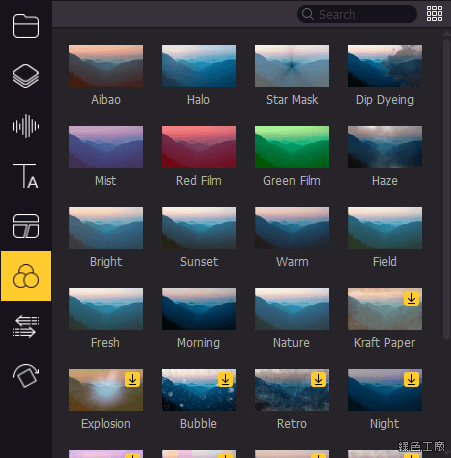
- 第三週目標:開始實驗不同色調的濾鏡(LUT)或更複雜的多軌道音效處理。
總結來說,無論是選擇威力導演這種功能強大的專業工具,還是利用線上免安裝的平台快速解決任務,關鍵在於「對症下藥」。找到適合你工作節奏的軟體,並專注於讓內容傳達清楚。如果你剛開始練習,建議先從基礎的剪輯與字幕排列做起,只要掌握了基本流程,之後增加華麗特效就只是細節問題而已。