隨著 2026 年高畫質內容成為主流,越來越多創作者開始接觸 8K 解析度的素材。如果你正在 Windows 環境下尋找能夠流暢剪輯這種「重量級」影片的免費軟體,最核心的問題不在於軟體能不能跑動 8K,而在於你的硬體資源與正確的編碼格式是否能讓編輯過程不卡頓。
在之前的版本中,很多基礎軟體可能會因為無法解碼高位元率(High Bitrate)而導致預覽畫面掉幀或直接當機。針對這類需求,我整理了幾個在 2026 年依然是 Windows 用戶首選的免費解決方案。
為什麼 8K 剪輯會讓電腦變慢?
在挑選軟體前,我們得先搞清楚為什麼有些影片「導出很快」但「剪輯時卡爆」。這是因為 8K 像素量極大,若直接處理原始的 H.264 或更高階的編碼格式,CPU 和 GPU 的負擔會瞬間飆升。
當你遇到需要快速切換片段、不需要複雜特效,只是單純要把長片剪成短片時,建議採用 LosslessCut 3.67.1 影片剪裁不失真,無損剪裁快速又方便 的做法。這種工具優點在於它幾乎不重新編碼,只是透過精確的數據抓取來進行剪接,這對處理 8K 超大檔案極其友善。
首選推薦:功能強大的免費開源軟體
如果你需要完整的剪輯功能(如轉場、多軌道疊加、字幕製作),以下兩款是目前 Windows 環境下最穩定的選擇:
1. DaVinci Resolve (免費版)
雖然很多人認為它只是專業調色工具,但事實上它的剪輯引擎非常強大。在處理 8K 素材時,DaVinci Resolve 的優點在於它能極大程度利用 GPU 硬體加速。即使是免費版本,它對高解析度的支援度也優於許多同類型的軟體。
- 優點: 色彩科學精準、內建穩定渲染 8K 解析度的引擎。
- 注意事項: 對電腦硬體要求極高。建議至少擁有獨立顯卡,且顯示記憶體(VRAM)要足夠大,否則在處理 8K 特效時可能會出現「GPU Memory Full」的警告。
2. CapCut (桌面版)
如果你偏好操作介面直覺、內建大量社群流行的轉場與特效,CapCut 是非常實用的選擇。它對高畫質素材有不錯的相容性,且在處理 H.264 或 H.265 等常見編碼時表現穩定。
- 優點: 操作門檻低、內建大量自動字幕功能、特效豐富。
- 提醒: 雖然它能跑 8K,但如果你是要做高度專業的影視後期製作,功能的深度可能不如前者。
處理 8K 影片的實戰技巧
不管你選擇哪一個軟體,要在 Windows 上流暢剪輯 8K 素材,通常會用到這三個核心策略:
使用「代理檔」(Proxy)
這是專業剪輯師最常用的技巧。當你的電腦硬體無法即時撐起 8K 原片時,軟體可以產生一個較低解析度(例如 1080P)的副本供你剪輯,但在最後匯出影片時,系統會自動套用原始的 8K 素材。這能大幅減少預覽時的卡頓感。
優化輸出格式
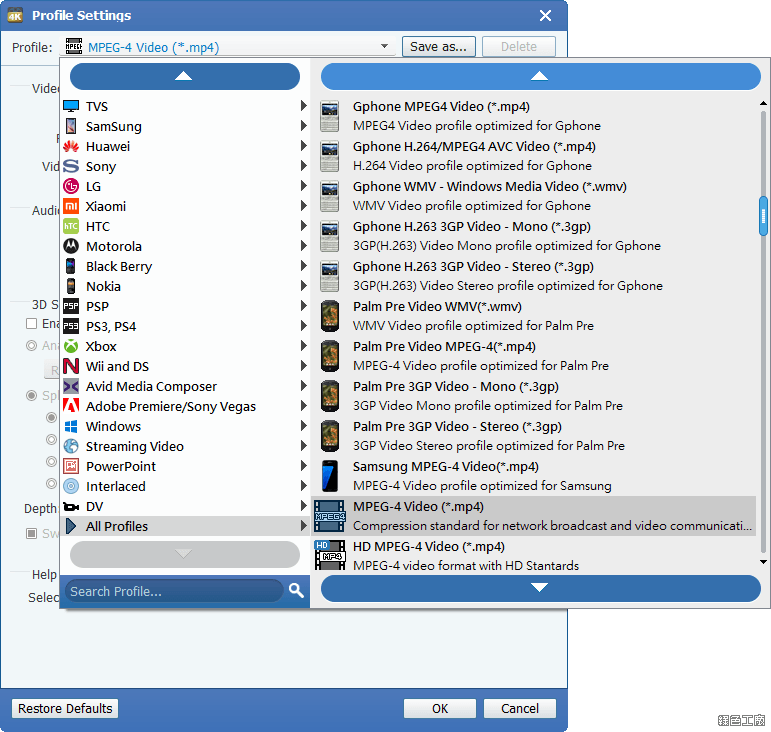
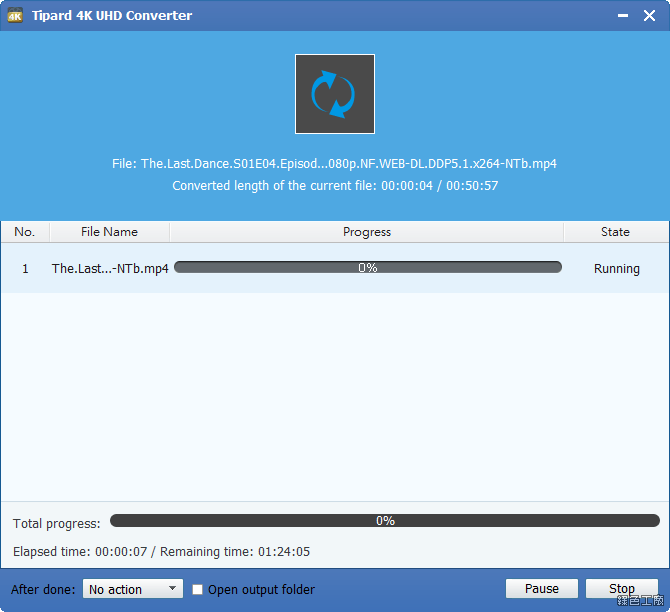
在完成剪輯後,轉換過程往往是最耗資源的。如果你的來源是經過特殊處理或是從多種設備轉錄過來的片段,確保最終輸出的編碼符合目前的媒體標準非常重要。有時候為了保證 8K 的畫質不被壓縮嚴重損壞,可以參考 Tipard Video Converter 9.2.50 影音轉檔工具,內建影音畫質強化功能 等相關技術來確認你的輸出設定是否正確。
硬體硬體加速的調校
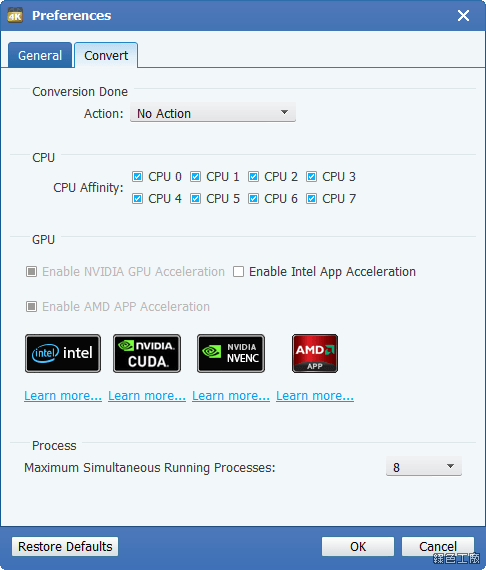
在 Windows 設定中,請確保顯卡驅動程式是最新版本。許多 8K 影片會用到 NVENC 或 AMF 加速功能,這能讓轉檔過程從「幾個小時」縮短到「幾十分鐘」。如果你發現渲染時電腦溫度飆升但進度條跑不動,通常就是因為軟體沒抓到正確的硬體加速路徑。
常見問題排查(避坑指南)
- 畫面變模糊: 在 8K 下剪輯時,如果你的顯示器只是 1080P 或 4K,預覽視窗可能會出現縮放模糊。這通常是軟體的「縮放比例」設定問題,而非影片品質變差。
- 導出到手機沒畫面: 因為某些高位元率的 8K 編碼(如高階的 HEVC)可能不被所有行動裝置支援。若遇到此問題,建議在轉檔階段就先處理好相容性。
- 軟體頻繁閃退: 這通常是因為實體記憶體(RAM)不足。處理 8K 素材時,Windows 會大量調用虛擬記憶體,如果硬碟空間不足或記憶體太小,軟體很容易崩潰。
總結建議
如果你是為了追求專業產出、精準調色,推薦使用 DaVinci Resolve;如果你是為了快速產出社群影片(例如 TikTok 或 YouTube 短片),則 CapCut 是更省時的選擇。而若你的需求僅是簡單剪裁、去頭去尾且不想重新編碼,LosslessCut 絕對是處理超高解析度文件的利器。
在開始動手之前,建議先確認你的電腦硬體規格是否符合 8K 預期。在 Windows 上操作時,保持驅動程式更新與充足的儲存空間,是確保剪輯過程順暢的第一步。