如果你曾經因為要學會複雜的剪片軟體而止步,或是換了電腦後發現原本用的工具無法安裝、操作太難,那麼 Clipchamp 絕對是你在 2026 年最該認識的線上工具。它不僅跨平台支援程度極高(Windows 用戶可以直接內建在系統中,網頁版也支援 Chrome、Edge 等瀏覽器),更重要的是它的邏輯非常直觀,專門為那些「需要快速出片」而非「追求幾個月特效渲染」的內容創作者設計。
為什麼是 Clipchamp?解決跨平台的痛點
很多時候我們在剪影片時常遇到這類問題:在手機上剪了預覽,到了電腦要稍微調一下格式卻卡關;或者是在公司電腦用瀏覽器簡單處理,回到家就得重新從頭做。Clipchamp 的優點在於它的「雲端協作」屬性與「直覺介面」。
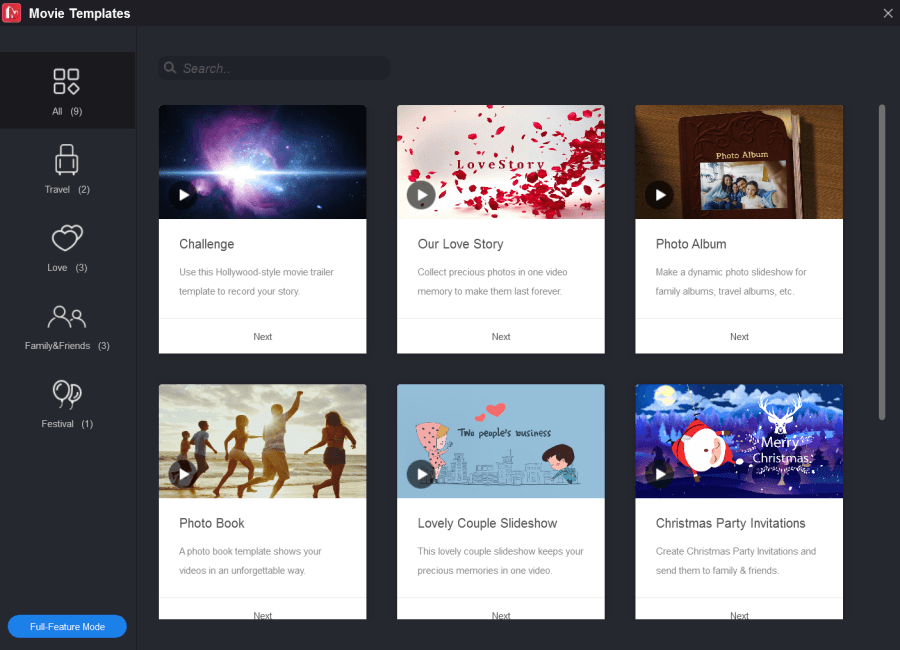
無論你是使用 Mac、PC 還是平板設備,只要有網路連線,你就能進入同一個工作流。對於常需要快速製作短影音(Shorts 或 Reels)的內容創作者來說,這種不用擔心硬體規格太低就無法執行運算的操作環境非常重要。它提供了大量的預設範本,如果你覺得從零開始構建畫面很痛苦,可以參考 限時免費 FlexClip 超過 100 萬種影片模板素材 的豐富資源概念,這類工具的核心優勢就是「用預設填補創意空隙」,讓使用者把精力花在內容核心,而不是研究怎麼對齊字幕。
實戰教學:從零開始製作第一支社群影片
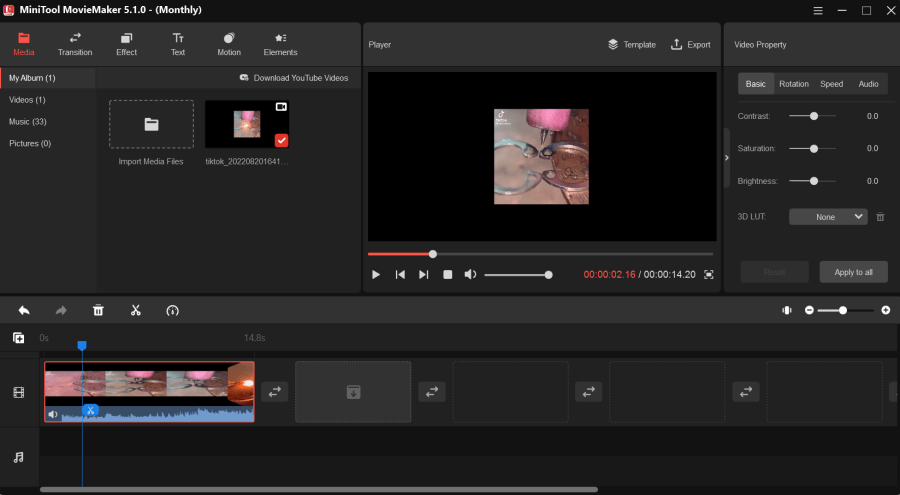
要產出高品質的社群影片,Clipchamp 的操作邏輯可以拆解為以下幾個關鍵步驟。如果你是初學者,建議按照這個流程走,最不容易出錯:
1. 素材匯入與基礎剪裁
進入 Clipchamp 後,第一步是將你的原始素材(如手機拍攝的 Vlog、教學畫面或轉好的 mov 檔案)上傳。這裡有個小撇步: 如果你有長篇大的影片要擷取特定的片段,建議先在本地處理好比例,再上傳到平台。
目前的 Clipchamp 提供很直覺的時間軸設計。你要做的只是點選你要刪除的部分,然後按鍵盤快捷鍵進行剪裁(Cut)。這對於拿掉影片中尷尬的空白或口誤非常實用。
2. 自動字幕與語音轉文字
這是目前社群短影音最重要的功能。Clipchamp 支持自動生成字幕,它會識別你的語音並同步對齊到時間軸上。這能省下大量手打字、對位的時間。在處理中文內容時,它的精準度已經非常優秀,適合製作教學類影片。
3. 加入轉場與特效
為了讓畫面切換不顯得突兀,Clipchamp 提供了一系列預設的過場動效(Transitions)。這對新手來說是很有用的「懶人包」,不用去研究複雜的關鍵幀動畫。如果你對於更華麗、更有戲劇張力的視覺效果有需求,雖然 Clipchamp 已經夠好用,但若是想挑戰更高階的效果,也可以參考 限時免費 proDAD VitaScene V2 PRO 這種專業轉場工具來獲得更具電影感的流動感。
4. 加入素材包與音效\n社群影片最忌諱只有人聲。Clipchamp 的優勢在於它內建了大量的音樂庫和特效音。當你要製作一個「驚訝」的表情時,點一下對應的音效即可。如果你覺得系統內的資源稍嫌不足,也可以考慮去搜尋一些專業級的綠幕素材來豐富你的畫面內容。
給新手的幾個實用心法(避坑指南)
雖然 Clipchamp 非常直覺,但為了讓你在 2026 年產出的影片品質更好,還是有幾點需要注意:
- 比例設定要一開始就對: 如果你是要做 YouTube Shorts 或 TikTok,請在進入專案時就把畫幅選擇為「9:16」。如果你已經剪好了橫式(16:9)才發現是要轉成直式,那麼畫面左右邊緣就會被裁掉或留白。
- 網路穩定度是關鍵: 因為它是基於線上處理的邏輯,如果你的網路環境很不穩定,在上傳 4K 解析度的素材時可能會出現卡頓或自動重新載入的情況。建議是在有穩定的 Wi-Fi 環境下進行主要的操作。
- 注意解析度的選擇: 目前主流社群平台對 1080P 的支援已經非常完善。除非你有特殊需求,否則不需要為了追求 4K 而犧牲渲染速度與上傳效率。這是一個實務上的平衡點。
總結:誰適合用 Clipchamp?
Clipchamp 不是給專業特效工作室用的工具(如果你需要做複雜的 3D 動畫或超長篇影集,建議還是使用專業剪輯軟體)。但它絕對是社群創作者、小企業行銷人員、以及想快速把想法變成視覺內容的人的最佳選擇。
它的優點在於「簡單」,它剔除了那些複雜的參數面板,讓你專注於:切掉廢話、加入字幕、套入漂亮的轉場、加上背景音樂。 只要掌握了這四個步驟,你就能快速產出高品質的影片,不再讓你的內容卡在剪輯軟體的學習曲線中。