很多新手進到 PTT 討論區或社群時,常會問到同樣的問題:「想做 YouTube 或短影音,現在用 Windows 10(甚至更新到最新的版本)要配什麼電腦才不會卡到?還有那些免版權的背景音樂到底哪裡找?」
其實剪輯影片的核心在於「流程順暢度」。很多時候我們以為是硬體不夠強,其實是軟體選擇不當或素材處理邏輯錯誤。身為常年與影片素材打交道的創作者,我整理了 2026 年目前的實務建議,幫你從硬體、軟體到音樂資源這三個核心痛點快速切入。
第一關:你的電腦撐得住剪輯嗎?
在 Windows 環境下剪輯影片,最怕的就是在渲染(Rendering)時當機,或者在預覽時畫面卡頓。要讓流程流暢,硬體建議遵循以下三個核心重點:
- 記憶體(RAM): 這是最重要的基本門檻。2026 年的標準,如果你是剪輯 1080p 的內容,至少要備有 16GB;但如果你要動手去處理 4K 解析度、或是加入大量的特效與轉場,建議直接上 32GB 以上。
- 顯示卡(GPU): 多數現代的剪輯軟體都會調用硬體加速。NVIDIA 的顯卡在 Windows 環境下穩定度較高,支援的編碼技術廣泛。這不是為了讓畫面變漂亮,而是為了讓你導出影片時速度快上幾倍。
- 儲存空間與讀取速度: 千萬不要把素材放在傳統硬碟(HDD)裡直接剪輯。一定要用 NVMe SSD 來存放目前的專案檔案。
如果你現在的電腦預算有限,或者只是剛開始練習,其實不需要馬上換一台頂級工作站。選擇一個適合程度的工具,並在後期處理時降低預覽畫質,也是一種聰明的做法。
第二關:選對工具才能快出片
很多人一開始就去鑽研最複雜的專業軟體,結果卡在介面操作兩週就放棄了。實際上,好的剪輯軟體應該是「幫你解決問題」而不是「增加難度」。
對於新手或追求快速生產力的創作者,我推薦從相對直覺的工具開始:
- 初學者首選: 如果你只需要基礎的剪裁、拼接與簡單文字特效。有一些專為初學者設計的軟體(如 MiniTool MovieMaker),邏輯非常單純,比起複雜的圖層概念,它更強調「快」。
- 進階功能需求: 當你需要更多豐富的轉場效果或預設素材時,像 AceThinker Wind Cut 這種內建大量特效且操作邏輯清晰的工具,會讓你省下很多在搜尋資源的時間。
- 極致流暢體驗: 如果你是追求精細剪輯、需要處理複雜顏色校正或多軌道同步。這類軟體在 Windows 環境下的穩定度已經非常成熟,建議搭配高配備電腦使用。
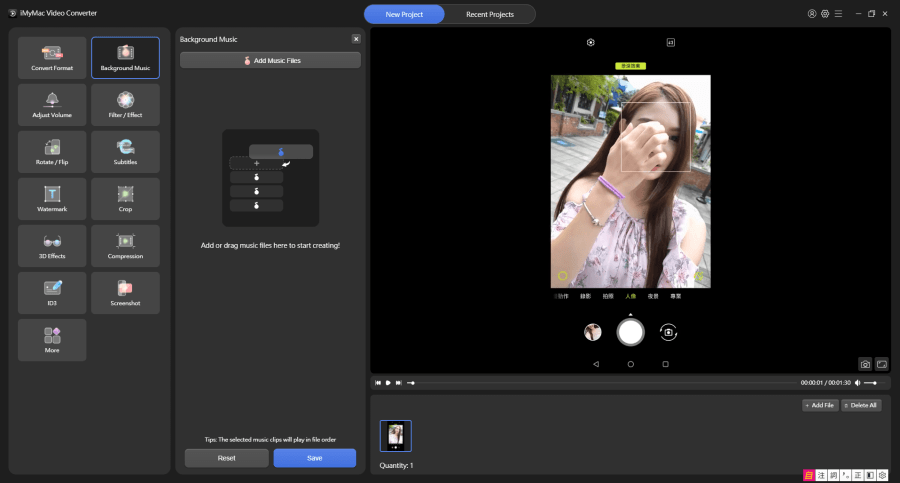
無論你選擇哪一個工具,重點在於它是否能讓你的創作流程「順」下去。如果你在轉換檔案格式時遇到困難(例如想把舊的 MOV 轉成 MP4),或者需要處理一些特殊比例調整,可以使用多功能的轉檔工具來協助處理預處理步驟。
第三關:最重要的靈魂,背景音樂與版權避坑
這是我在 PTT 或相關論壇看到最多的問題。很多人剪完片發到 YouTube 後被侵權警告,或是因為音樂太過平淡導致影片沒人看。要解決這個問題,關鍵在於「合法且高品質」的素材庫。
目前針對創作者最推薦的三種獲取音樂途徑:
- 完全免費的商用資源(最安全):
如果你是剛起步,不想為了每一段影片去付月費。我建議從知名的免版權庫下手。例如 Chosic 提供超過 1000 首適合 YouTube、遊戲或電影用的音樂;或者找尋那些標註為 Royalty Free Background Music 的資料庫。這些通常都是針對創作者設計的,可以放心使用在你的行銷影片中。
- 特定風格專屬庫:
如果你需要更精確的情境(例如你要剪的是動感的運動類或溫馨的 Vlog),Thematic 這類提供的音樂品質非常高,且適合放在各種不同風格的節目中。
- AI 輔助與自動化:
到了 2026 年,許多創作者會利用 AI 來協助構思內容。如果你不確定該用什麼節奏、怎麼配對畫面,可以參考 AI 腳本產生器 來快速產出包含配樂建議在內的完整劇本,這能大幅縮短你在素材庫裡漫無目的搜尋的時間。
給新手的實作小撇步(2026 版重點整理)
為了讓你在 Windows 上製作的影片更具專業質感,分享幾個細節優化:
- 預留緩衝空間: 在剪輯過程中,如果你的電腦開始發燙或讀取卡頓,建議先將素材進行「代理檔(Proxy)」處理。這不是為了品質變差,而是讓你在編輯時流暢,最後導出時依然是最高畫質。
- 一條龍處理邏輯:
不要在剪輯軟體裡直接處理各種格式轉換。如果你的原始素材是特殊格式(如 AVI 或高動態範圍的轉檔需求),建議先用專門的工具將它們統整成標準化、高相容性的編碼,再進到剪輯工作流程中。
- 注意版權細節:
即便是「免費」音樂,也要確認它是「商用授權」。如果你的影片是放在企業官網或帶有贊助內容的行銷廣告,建議避開那些僅限個人使用(Non-commercial use)的素材。選用像 Chosic 這類明確標註可商用的資源會更保險。
總結來說,在 Windows 上做出動人的影片不只是硬體問題。關鍵在於:選擇一個適合你現有能力、且能提供大量預設素材的軟體,並透過合法的音樂庫來確保你的作品不會受到版權侵權。 只要把這三個環節跑通,你的創作之路就會順暢很多。